
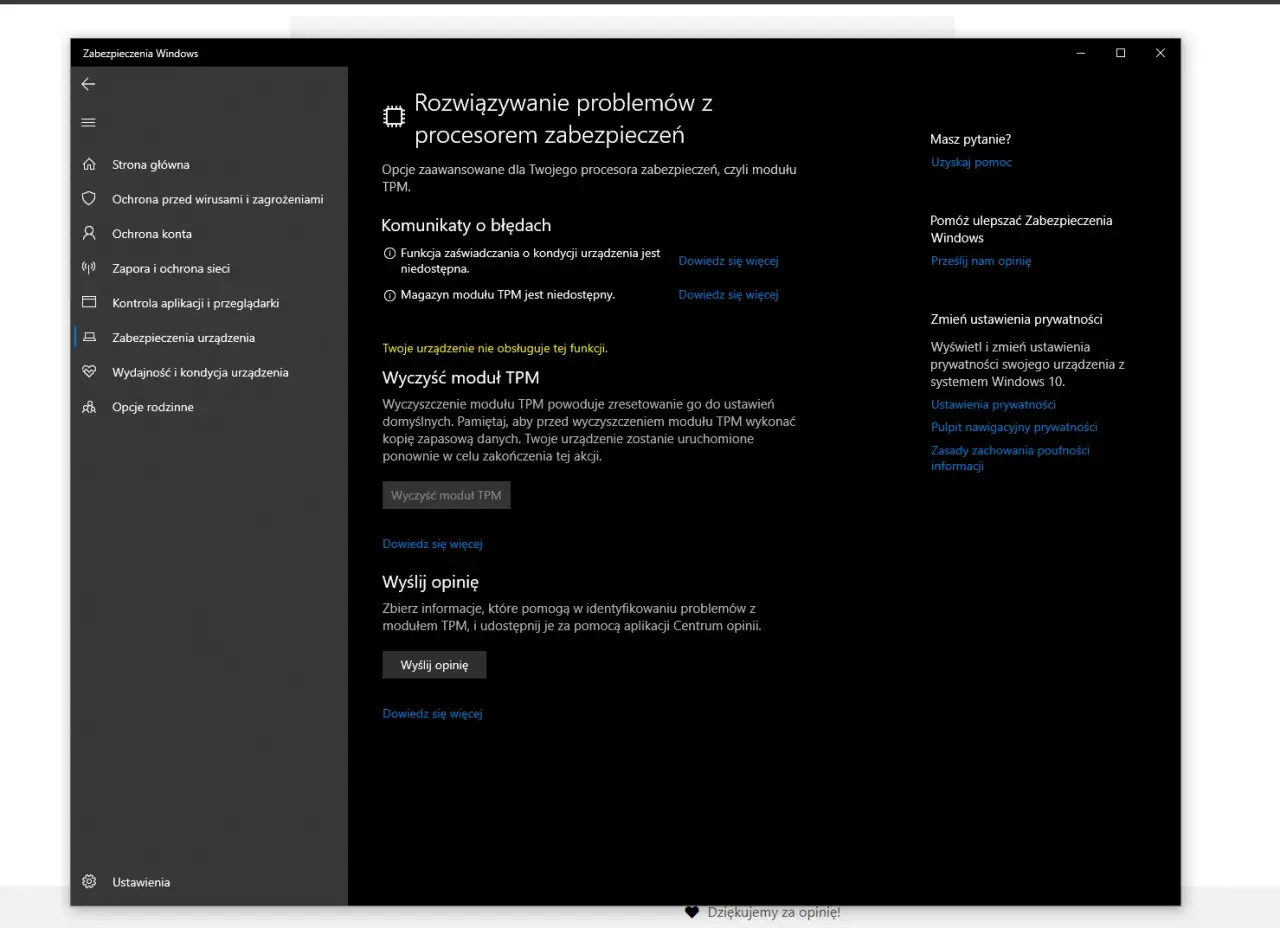
W praktyce odpowiedź na pytanie tpm 2.0 jak włączyć sprowadza się do kilku prostych kroków: sprawdzenia stanu modułu w Windows, wejścia do UEFI i zapisania właściwej opcji bezpieczeństwa. Największy problem zwykle nie leży w samym TPM, tylko w tym, że producenci nazywają go różnie i chowają w innych miejscach menu. Poniżej rozkładam to na czynniki pierwsze, z uwzględnieniem BitLockera, Secure Boot i sytuacji, w której komputer startuje jeszcze w trybie Legacy.
Najpierw sprawdź, czy TPM nie jest już gotowy do pracy
- TPM 2.0 nie zwiększa wydajności komputera, ale wzmacnia bezpieczeństwo i bywa wymagany przez Windows 11 oraz część rozwiązań zabezpieczających.
- Najpierw warto sprawdzić stan modułu w Windows Security lub przez polecenie tpm.msc.
- W UEFI szukaj nazw takich jak TPM State, Security Device, AMD fTPM albo Intel PTT.
- Jeśli używasz BitLockera, zapisz klucz odzyskiwania przed zmianą ustawień firmware.
- Gdy komputer działa w trybie Legacy/CSM, samo włączenie TPM może nie wystarczyć do pełnej zgodności.
Czym jest TPM 2.0 i dlaczego ma znaczenie
TPM, czyli Trusted Platform Module, to moduł bezpieczeństwa odpowiedzialny za przechowywanie kluczy kryptograficznych, danych uwierzytelniania i elementów potrzebnych do bezpiecznego startu systemu. W praktyce działa jak mały strażnik, który pomaga chronić logowanie, szyfrowanie dysku i integralność środowiska startowego.
W codziennym użyciu najłatwiej zauważyć go przy Windows Hello, BitLockerze i wymaganiach nowszych wersji Windows. Microsoft traktuje TPM 2.0 jako ważny filar bezpieczeństwa Windows 11, a w środowisku graczy i osób korzystających z nowoczesnych aplikacji coraz częściej jest to po prostu warunek kompatybilności, a nie ciekawostka techniczna. Z drugiej strony nie ma sensu oczekiwać po TPM wzrostu FPS-ów czy szybszego działania systemu, bo to nie jest komponent wydajnościowy.
Ja zwykle tłumaczę to tak: TPM nie robi komputera szybszym, tylko trudniejszym do obejścia z punktu widzenia bezpieczeństwa. Skoro to jasne, najpierw sprawdźmy, czy moduł już działa, zanim zaczniemy grzebać w UEFI.
Jak sprawdzić, czy komputer już go ma
Zanim wejdę do BIOS-u, zawsze sprawdzam stan TPM z poziomu Windows. To oszczędza czas, bo czasem moduł jest już aktywny, tylko użytkownik o tym nie wie.
| Metoda | Co zrobić | Jak interpretować wynik |
|---|---|---|
| Windows Security | Wejdź w sekcję Device security i poszukaj opcji Security processor details. | Jeśli widzisz Specification version 2.0, TPM działa poprawnie. |
| tpm.msc | Naciśnij Win + R, wpisz tpm.msc i zatwierdź. | Komunikat o gotowym TPM i wersja 2.0 oznaczają, że moduł jest aktywny. |
| Brak informacji | Jeśli nie widzisz sekcji dotyczącej procesora zabezpieczeń albo pojawia się komunikat o braku kompatybilnego TPM. | To może oznaczać, że TPM jest wyłączony w UEFI albo w ogóle nie został udostępniony przez producenta. |
Jeżeli w tpm.msc pojawia się wersja niższa niż 2.0, komputer nie spełnia wymagań Windows 11 w tym zakresie. Gdy widzisz tylko brak modułu, nie wyciągaj jeszcze zbyt daleko idących wniosków, bo bardzo często winna jest po prostu konfiguracja firmware. Następny krok to sprawdzenie, jak ten przełącznik nazywa się u twojego producenta.
Gdzie w BIOS/UEFI szukać opcji TPM

Tu zaczyna się najwięcej nieporozumień, bo jeden producent pisze o TPM wprost, inny ukrywa go pod nazwą funkcji firmware, a jeszcze inny przerzuca wszystko do sekcji Security albo Advanced. Na desktopach i laptopach najczęściej spotkasz jedną z poniższych nazw.
| Platforma | Spotykana nazwa | Gdzie zwykle się pojawia |
|---|---|---|
| AMD | AMD fTPM, AMD PSP fTPM | Advanced, Security, Trusted Computing |
| Intel | Intel PTT, Intel Platform Trust Technology | Security, Advanced, Trusted Computing |
| Opcje ogólne | TPM State, Security Device, Security Device Support | Najczęściej sekcja Security lub Advanced |
Jeśli składany komputer albo płyta główna jest domyślnie ustawiona do pracy „po staremu”, opcja może być wyłączona już na starcie. W laptopach bywa ukryta głębiej, ale prawie zawsze da się ją odnaleźć bez aktualizacji sprzętu. Kiedy już wiesz, czego szukać, pozostaje tylko aktywacja bez niepotrzebnych zmian pobocznych.
Jak bezpiecznie aktywować TPM 2.0 krok po kroku
Najbezpieczniej zrobić to w spokojnym momencie, bez pośpiechu i bez zmian na pół zgadywania. Ja zawsze zaczynam od zabezpieczenia danych, bo włączanie TPM jest proste, ale firmware lubi zaskoczyć przy kolejnym restarcie.
- Zapisz klucz odzyskiwania BitLocker, jeśli szyfrujesz dysk. Przy zmianach w UEFI system potrafi poprosić o jego podanie.
- Uruchom komputer ponownie i wejdź do UEFI/BIOS. W Windows 11 najwygodniej zrobić to przez uruchamianie zaawansowane, a na ekranie startowym często działa też klawisz producenta, najczęściej Del, F2, F10 albo Esc.
- Przejdź do sekcji Security, Advanced lub Trusted Computing i znajdź TPM, fTPM, PTT albo Security Device.
- Ustaw opcję na Enabled albo On. Jeśli widzisz wybór między wersją firmware a osobnym modułem, w typowym komputerze domowym zwykle sensowniejszy jest wariant firmware, chyba że producent zaleca inaczej.
- Zapisz zmiany, zwykle klawiszem F10, i uruchom komputer ponownie.
- Sprawdź efekt w Windows przez tpm.msc albo Windows Security, żeby potwierdzić, że moduł działa jako wersja 2.0.
Jedna ważna uwaga: nie czyść TPM „na wszelki wypadek”. Czyszczenie modułu usuwa zapisane klucze, więc to zupełnie inna operacja niż samo włączenie. Jeśli wszystko się zgadza, warto jeszcze upewnić się, że komputer nie startuje w trybie Legacy, bo wtedy pełny efekt potrafi się rozmyć. I właśnie to jest najczęstszy haczyk.
Co zrobić, gdy komputer działa w trybie Legacy albo CSM
Microsoft zwraca uwagę, że urządzenia z TPM 2.0 powinny działać w Native UEFI, bo dopiero wtedy moduł i zabezpieczenia startowe współpracują tak, jak powinny. W trybie Legacy albo przy aktywnym CSM część korzyści z TPM się ogranicza, a czasem system zachowuje się tak, jakby ustawienie było tylko częściowo użyteczne.
| Sytuacja | Co to oznacza | Co zrobiłbym najpierw |
|---|---|---|
| Legacy lub CSM włączone | Komputer startuje w starszym trybie zgodności. | Przełączam rozruch na UEFI i dopiero potem sprawdzam TPM oraz Secure Boot. |
| UEFI bez Secure Boot | System korzysta z nowoczesnego firmware, ale bez pełnej kontroli startu. | Włączam Secure Boot, o ile sprzęt i system są do tego przygotowane. |
| TPM działa, ale Windows zgłasza ograniczoną funkcjonalność | Najpewniej problemem jest tryb uruchamiania, a nie sam moduł. | Sprawdzam ustawienia startu i porządkuję je, zamiast ponownie klikać w TPM. |
Tu przydaje się odrobina ostrożności. Jeśli system działa od dawna, zmiana Legacy na UEFI może wymagać przygotowania dysku lub nawet konwersji układu partycji, więc to już nie jest „szybkie kliknięcie”. Zanim coś przestawisz, dobrze jest mieć kopię ważnych plików i pewność, że potrafisz wrócić do poprzedniej konfiguracji, gdyby komputer nie chciał wstać po restarcie.
Gdy ten etap masz za sobą, zostają już głównie problemy, które wynikają z pośpiechu albo z pomylenia TPM z innymi ustawieniami zabezpieczeń.
Najczęstsze problemy po aktywacji i jak je rozwiązać
W praktyce większość kłopotów po włączeniu TPM nie wynika z awarii, tylko z tego, że zmieniono coś jeszcze obok. Poniżej zestawiam problemy, które widzę najczęściej, i pierwszy ruch, który ma sens.
| Objaw | Najczęstsza przyczyna | Co zrobić najpierw |
|---|---|---|
| TPM nadal nie jest widoczny | Opcja została ustawiona w innym menu albo wymaga ponownego zapisu i restartu. | Sprawdzam jeszcze raz sekcję Security/Advanced i aktualizuję BIOS, jeśli producent zaleca nowszą wersję. |
| Windows prosi o klucz BitLocker | Zmiana firmware uruchomiła dodatkową weryfikację dysku. | Wpisuję klucz odzyskiwania i dopiero potem porządkuję ustawienia ochrony dysku. |
| Komputer nie startuje po zmianie | Tryb rozruchu albo jedna z opcji bezpieczeństwa została ustawiona niezgodnie z konfiguracją systemu. | Wracam do poprzedniego zestawu ustawień i sprawdzam UEFI, Secure Boot oraz Legacy/CSM. |
| Opcja jest wyszarzona | Producent zablokował zmianę, działa polityka firmowa albo potrzebna jest aktualizacja firmware. | Sprawdzam dokumentację producenta i ewentualnie aktualizuję BIOS. |
Tu widzę jeszcze jeden częsty błąd: ludzie klikają Clear TPM, bo myślą, że to droga do aktywacji. To nie jest to samo. Czyszczenie TPM usuwa zapisane dane i jest przydatne tylko w określonych sytuacjach serwisowych albo przed czystą instalacją, nigdy jako pierwszy ruch przy zwykłym włączaniu modułu. Jeśli po aktywacji wszystko działa, lepiej już niczego nie „poprawiać” na siłę.
Co warto sprawdzić po włączeniu, żeby nie wracać do BIOS-u
Po aktywacji zawsze robię szybki test końcowy. Sprawdzam, czy Windows widzi TPM 2.0, czy w sekcji Device Security pojawia się procesor zabezpieczeń i czy system uruchamia się bez dodatkowych monitów o klucze odzyskiwania. Jeśli wszystko gra, zapisuję sobie nazwę opcji w BIOS-ie, bo przy kolejnej aktualizacji firmware łatwiej wrócić do właściwego miejsca.
Warto też zostawić włączony Secure Boot, o ile nie koliduje z innymi wymaganiami systemu. To nie jest dekoracja, tylko element układanki, który razem z TPM daje pełniejszą ochronę startu systemu. A jeśli na desktopie w ogóle nie widzisz opcji TPM, mimo że płyta obsługuje odpowiedni header, wtedy dopiero rozważałbym dodatkowy moduł sprzętowy. W laptopach zwykle nie ma to sensu, bo TPM jest najczęściej realizowany programowo w firmware.
Jeżeli miałbym zostawić jedną praktyczną zasadę, brzmiałaby tak: najpierw sprawdzam status w Windows, potem włączam TPM w UEFI, a na końcu porządkuję tryb startu i ochronę dysku. Taka kolejność oszczędza czas, zmniejsza ryzyko blokady startu i pozwala szybko domknąć temat bez zgadywania, co właściwie przestawiło się w tle.
