
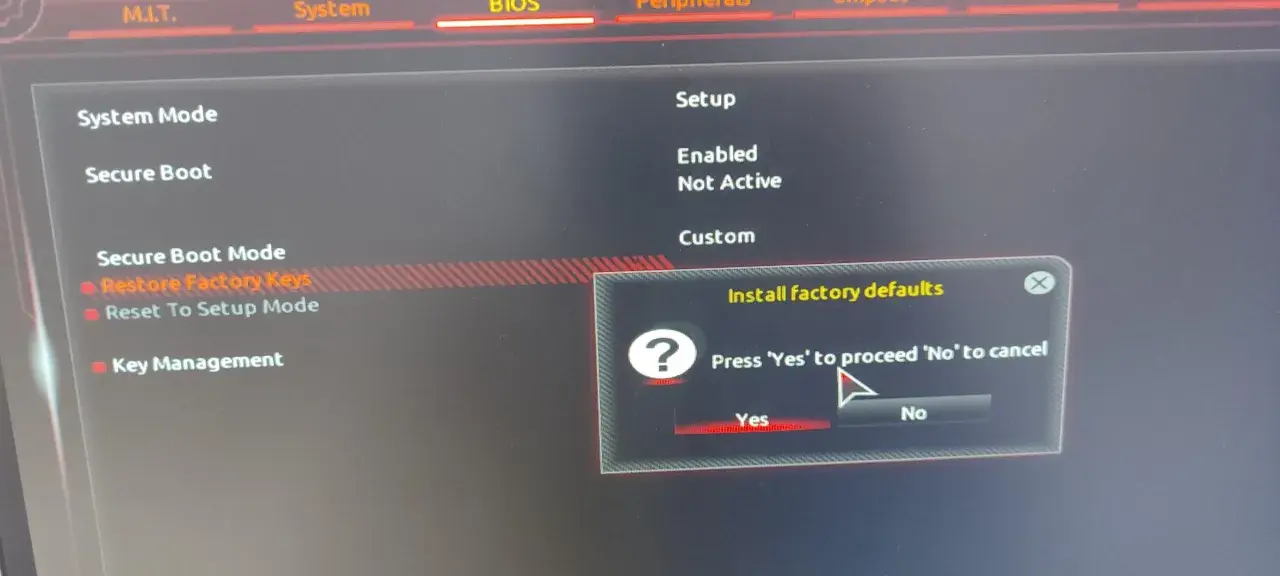
Wyłączenie Secure Boot zwykle nie jest codzienną czynnością, ale w praktyce bywa potrzebne przy instalacji Linuxa, starszym sprzęcie, odzyskiwaniu systemu albo pracy z nietypowym oprogramowaniem i przy części konfiguracji gamingowych. W tym poradniku pokazuję, jak wyłączyć secure boot w BIOS/UEFI, gdzie ta opcja najczęściej się ukrywa i co zrobić, gdy jest wyszarzona. Dorzucam też najważniejsze skutki uboczne, żebyś nie skończył z komputerem, który nagle prosi o klucz BitLocker lub przestaje startować tak, jak wcześniej.
Najkrócej wyłączysz Secure Boot w UEFI, ale przed zmianą sprawdź tryb startu i BitLockera
- Secure Boot to warstwa ochrony startu systemu w UEFI, więc jego wyłączenie ma sens głównie wtedy, gdy naprawdę potrzebujesz starszego lub niestandardowego środowiska bootowania.
- Najczęściej wejdziesz do ustawień przez
Shift + Restartw Windows albo klawiszDel,F2,F10lubEscpodczas uruchamiania. - Opcja bywa schowana w menu
Boot,SecurityalboAuthentication, a na części płyt ASUS zmienia się ją przezOS Type. - Jeśli masz BitLocker lub szyfrowanie urządzenia, dobrze jest tymczasowo wstrzymać ochronę przed zmianą firmware.
- Gdy przełącznik jest wyszarzony, winny bywa tryb Legacy/CSM, zablokowane menu BIOS albo ukryte klucze Secure Boot.
Kiedy wyłączenie Secure Boot ma sens
Secure Boot sprawdza, czy kod uruchamiany na etapie startu jest podpisany i zgodny z zaufanymi kluczami zapisanymi w firmware. To nie jest „zbędny bajer”, tylko realna warstwa ochrony przed podmienionym bootloaderem i częścią ataków na bardzo wczesnym etapie startu. Mimo to są sytuacje, w których celowe wyłączenie ma sens: instalacja niektórych dystrybucji Linuxa, uruchamianie starszych narzędzi ratunkowych, testowanie niestandardowych sterowników albo praca ze sprzętem, który nie dogaduje się z obecną polityką podpisów.
Ja traktuję to jako zmianę tymczasową, nie docelową. Jeśli potrzebujesz wyłączyć tę funkcję tylko na czas instalacji, naprawy albo testu, zrób to, wykonaj zadanie i wróć do ustawień ochronnych. Stałe pozostawienie Secure Boot wyłączonego rzadko daje coś więcej niż wygodę, a kosztuje cię bezpieczeństwo całego łańcucha startowego.
W praktyce najczęstszy powód jest prosty: system lub urządzenie nie przechodzi weryfikacji podpisów na etapie bootowania. To ważna wskazówka, bo od razu zawęża diagnozę do firmware, trybu UEFI i kompatybilności, zamiast szukać problemu w samym Windowsie. Następny krok to już konkretne wejście do BIOS/UEFI i odnalezienie właściwej opcji.
Najprostsza droga do ustawień Secure Boot w UEFI
Najbezpieczniej zaczynam od wejścia do UEFI z poziomu Windows, jeśli system jeszcze się uruchamia. Przytrzymuję Shift, wybieram Uruchom ponownie, a potem przechodzę przez Rozwiąż problemy do Opcje zaawansowane i Ustawienia oprogramowania układowego UEFI. To dobra ścieżka, bo nie musisz zgadywać, czy trafiłeś w odpowiedni klawisz startowy.
Jeśli system nie wstaje albo chcesz wejść szybciej, używam klawisza producenta zaraz po włączeniu komputera. Najczęściej działa Del, F2, F10 albo Esc, ale to zależy od marki i modelu. Po wejściu do BIOS/UEFI szukam sekcji Boot, Security albo Authentication, bo właśnie tam najczęściej siedzi Secure Boot.
| Producent | Typowy klawisz wejścia | Gdzie szukać opcji | Co zwykle wyłączyć lub przestawić |
|---|---|---|---|
| ASUS |
Del lub F2
|
Boot > Secure Boot
|
OS Type na Other OS wyłącza Secure Boot |
| HP |
Esc, potem F10
|
Security > Secure Boot Configuration
|
Odznaczenie lub ustawienie Disabled dla Secure Boot |
| MSI | Del |
Security > Secure Boot
|
Disable wprost w menu Secure Boot |
Po zmianie zapisuję ustawienia zwykle klawiszem F10, a potem potwierdzam restart. Na niektórych laptopach po zapisaniu BIOS może jeszcze poprosić o dodatkowe potwierdzenie albo kod PIN. To normalne zachowanie zabezpieczeń firmware, a nie błąd, więc nie przerywam procesu w połowie.
Jeśli chcesz, możesz potraktować tę sekcję jak mapę: najpierw wejście do UEFI, potem właściwa zakładka, na końcu zapis i ponowny rozruch. Gdy opcja nie chce się ujawnić, przechodzę do najczęstszych blokad.
Gdy przełącznik jest wyszarzony albo go nie ma
Najwięcej problemów nie robi samo wyłączenie Secure Boot, tylko dotarcie do niego. Na części płyt głównych i laptopów nie widzisz zwykłego przełącznika on/off, bo producent ukrył logikę pod inną nazwą. W ASUS-ie status bywa powiązany z OS Type, a w niektórych modelach nie da się ręcznie zmienić samego stanu, dopóki nie ruszysz kluczy Secure Boot. To detal, który wygląda dziwnie, ale jest dość typowy.
- Sprawdź, czy menu nie działa w trybie uproszczonym i czy możesz przełączyć się na
Advanced Mode. - Poszukaj opcji
OS Type,Secure Boot Control,Secure Boot ModealboKey Managementzamiast jednego prostego suwaka. - Jeśli komputer jest firmowy, możliwe, że BIOS jest chroniony hasłem administratora lub zdalną polityką zarządzania.
- Gdy na HP nie ma
Secure Boot Configuration, producent zaleca aktualizację BIOS do najnowszej wersji. - Jeśli firmware wymaga kluczy, czasem trzeba najpierw przywrócić ustawienia fabryczne kluczy Secure Boot, a dopiero potem zmienić status.
Warto też uważać na pojęcia UEFI i Legacy/CSM. CSM, czyli Compatibility Support Module, to warstwa zgodności dla starszego stylu bootowania. Niektóre konstrukcje pokazują Secure Boot tylko wtedy, gdy pracują w odpowiednim trybie UEFI, więc jeśli ustawienia wyglądają na puste, problemem bywa nie sam Secure Boot, ale cała konfiguracja startowa systemu.
Jeśli po drodze zmieniasz coś więcej niż jedną opcję, rób zdjęcie ekranów telefonem. To banalna rada, ale przy BIOS-ie działa najlepiej, bo pozwala odtworzyć poprzedni stan bez zgadywania. Z tak przygotowanym komputerem można już spokojnie spojrzeć na to, co właściwie się zmieni po wyłączeniu ochrony.
Co może się zmienić po wyłączeniu Secure Boot
Wyłączenie Secure Boot nie zawsze od razu psuje system, ale zmienia poziom zaufania do procesu uruchamiania. Dla zwykłego użytkownika najbardziej odczuwalne są trzy rzeczy: większa podatność na manipulację bootloaderem, możliwe komunikaty odzyskiwania BitLocker i czasem utrata zgodności z częścią narzędzi bezpieczeństwa albo polityk systemowych. HP wprost ostrzega, że na Windows 11 bez Secure Boot mogą pojawić się problemy ze stabilnością i aktualizacjami, więc nie traktowałbym tej zmiany jako neutralnej.
| Skutek | Co to oznacza w praktyce | Kiedy ma znaczenie |
|---|---|---|
| BitLocker / Device Encryption | Po zmianie firmware system może poprosić o klucz odzyskiwania | Gdy dysk jest szyfrowany i chcesz uniknąć blokady przy starcie |
| Słabsza ochrona startu | Łatwiej uruchomić niepodpisany loader lub zmodyfikowane środowisko bootowania | Gdy komputer stoi w publicznym miejscu albo pracuje na cennych danych |
| Kompatybilność ze starszym sprzętem i nośnikami | Łatwiej uruchomić starsze narzędzia ratunkowe, stare systemy lub nietypowe media | Przy odzyskiwaniu danych, instalacji alternatywnego systemu, testach |
| Gry i narzędzia antycheat | Niektóre środowiska testowe i zabezpieczenia mogą reagować inaczej na zmienioną konfigurację UEFI | Gdy konfigurujesz komputer gamingowy lub środowisko do testów |
| Windows 11 | System zwykle działa, ale bezpieczeństwo całej ścieżki startu spada | Gdy chcesz utrzymać pełny zestaw zabezpieczeń i przewidywalne aktualizacje |
Ja najczęściej ostrzegam przed jednym błędem: ludzie wyłączają Secure Boot „na chwilę”, a potem zostawiają to ustawienie na miesiące. To właśnie wtedy rośnie ryzyko, że zapomnisz, po co w ogóle je zmieniałeś, i nie wrócisz do bezpieczniejszej konfiguracji. Jeśli robisz to pod konkretny projekt, zaplanuj od razu moment przywrócenia ochrony.
Gdy już wiesz, z czym to się wiąże, pozostaje jeszcze sprawdzenie, czy zmiana rzeczywiście weszła i jak bezpiecznie odkręcić ją później.
Jak sprawdzić, że zmiana naprawdę zadziałała
Najszybciej sprawdzam status w Windows przez Win + R, wpisanie msinfo32 i odczyt pola Stan funkcji Bezpieczny rozruch. Jeśli widzę Wył. albo Off, wiem, że firmware przyjął zmianę. To proste, a jednocześnie bardziej wiarygodne niż samo to, że komputer „normalnie się uruchomił”.
W samym BIOS/UEFI szukam potwierdzenia przy opcji Secure Boot, bo producenci zapisują to różnie: Disabled, Other OS, Off albo po prostu brak aktywnych kluczy. W niektórych modelach ASUS stan może być też opisany pośrednio przez Secure Boot Keys, więc nie przywiązuję się tylko do jednego napisu. Liczy się efekt w systemie i w firmware jednocześnie.
Jeśli chcesz potem przywrócić ochronę, najlepiej wrócić tą samą drogą: ustawić tryb UEFI zgodny z systemem, włączyć Secure Boot, a w razie potrzeby załadować domyślne klucze producenta. Gdy komputer po aktywacji nie startuje, Microsoft zaleca wrócić do BIOS-u i odtworzyć poprzedni stan, zamiast na siłę próbować odpalać system dalej. To brzmi ostrożnie, ale właśnie taka kolejność oszczędza najwięcej czasu.
Na końcu zawsze sprawdzam jeszcze jedną rzecz: czy po powrocie z BIOS-u BitLocker nie wymaga klucza odzyskiwania. Jeśli tak, wpisuję go od razu i dopiero wtedy uznaję zmianę za zakończoną. W praktyce to właśnie ten moment decyduje, czy operacja była czystym przełączeniem opcji, czy źle przygotowaną ingerencją w firmware.
Co zostawić sobie na później, żeby nie walczyć z BIOS-em drugi raz
Najlepszy nawyk przy pracy z Secure Boot jest prosty: nie zmieniaj kilku rzeczy naraz. Ja zapisuję sobie obecny tryb bootowania, robię zdjęcie ekranu z UEFI i sprawdzam, czy dysk nie jest chroniony przez BitLocker. To trzy minuty pracy, które potrafią oszczędzić pół godziny szukania przyczyny, jeśli komputer po restarcie zachowa się inaczej niż zwykle.
Jeśli potrzebujesz wyłączenia tylko na czas jednej instalacji, odzyskania danych albo testu, wróć do ustawień bezpieczeństwa od razu po zakończeniu zadania. W praktyce to najrozsądniejsze podejście: korzystasz z kompatybilności wtedy, kiedy naprawdę jej potrzebujesz, i nie zostawiasz systemu w słabszej konfiguracji bez powodu. Gdy BIOS jest nietypowo zablokowany albo komputer należy do firmy, lepiej oprzeć się na instrukcji producenta niż zgadywać, bo przy Secure Boot jedna zła zmiana potrafi zapętlić start systemu.
Jeżeli masz przed sobą instalację, diagnostykę albo starą płytę główną, zacznij od sprawdzenia ścieżki wejścia do UEFI, potem zmień tylko jedną opcję, a na końcu potwierdź status w Windows. To najkrótsza droga do bezpiecznego wyłączenia Secure Boot bez niepotrzebnych niespodzianek.
