
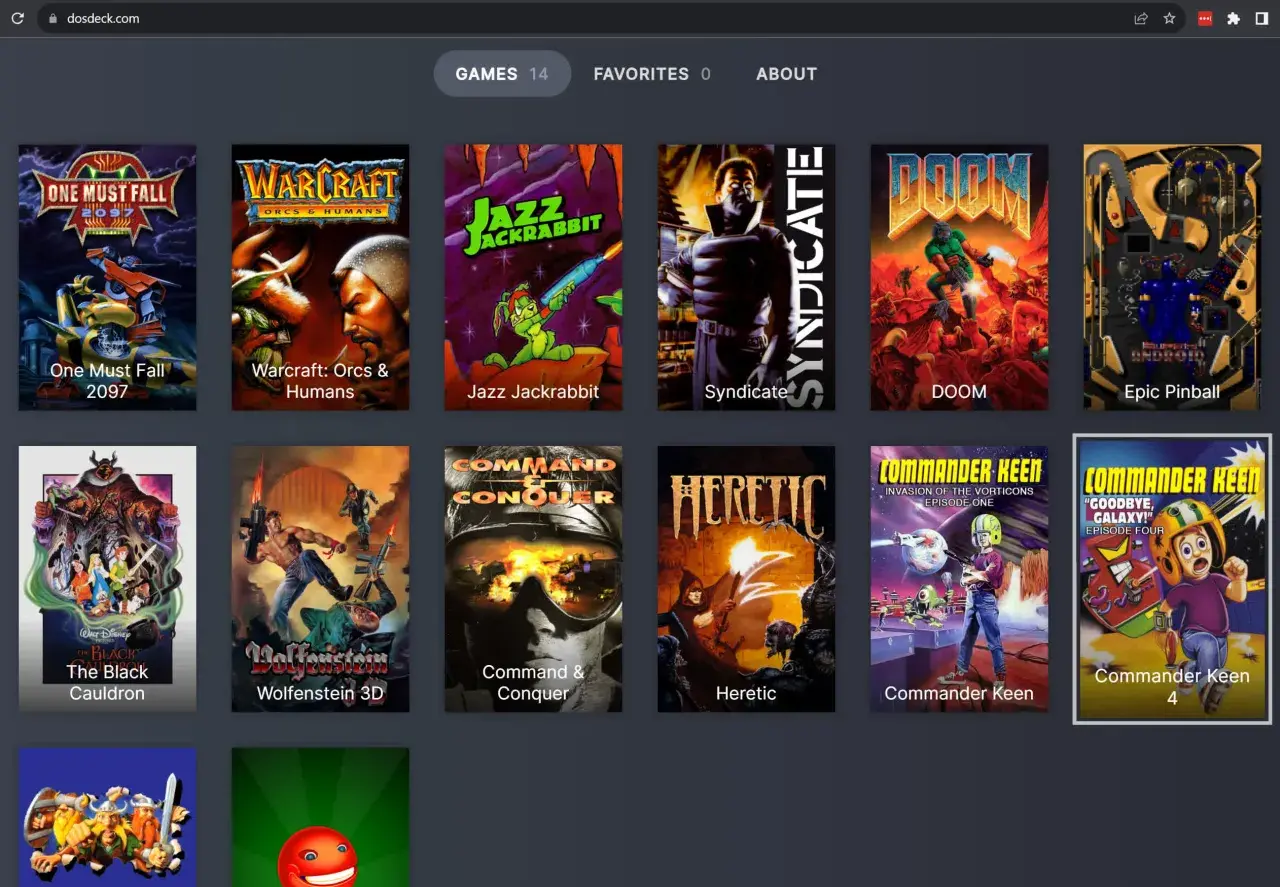
Na pierwszy rzut oka dosbox wygląda jak niszowe narzędzie dla kolekcjonerów starych gier, ale w praktyce to jeden z najwygodniejszych sposobów na uruchomienie klasycznego oprogramowania DOS na współczesnym komputerze. W tym tekście pokazuję, czym ten emulator różni się od pełnych emulatorów sprzętu, co uruchamia bezproblemowo, jak go ustawić i kiedy lepiej wybrać inne rozwiązanie.
Najważniejsze rzeczy do zapamiętania o emulatorze DOS
- To emulator środowiska DOS na komputerze zgodnym z IBM PC, więc zwykle nie trzeba instalować samego systemu DOS.
- Najlepiej sprawdza się przy klasycznych grach i starszych aplikacjach z lat 80. i 90., zwłaszcza z dźwiękiem Sound Blaster, AdLib albo MIDI.
- W 2026 roku najpraktyczniejszym wyborem dla większości osób jest DOSBox Staging, bo ma lepsze domyślne ustawienia i aktywnie rozwijane funkcje.
- Największą różnicę robią: tempo emulacji, typ karty dźwiękowej, proporcje obrazu i ustawienia per gra.
- Jeśli potrzebujesz możliwie wiernego odwzorowania konkretnego sprzętu, często lepszy będzie 86Box niż sam emulator DOS.
Dlaczego ten emulator nadal ma sens
W świecie starego oprogramowania najcenniejsza jest prostota. Oficjalna wiki projektu opisuje go jako narzędzie, które emuluje środowisko x86 PC wraz z dźwiękiem, grafiką, myszą i joystickiem, czyli dokładnie to, czego wymagały klasyczne gry i aplikacje DOS. Ja cenię je przede wszystkim za to, że nie muszę odtwarzać całego starego komputera, żeby uruchomić jeden konkretny tytuł.
To ważne rozróżnienie: nie chodzi o pełny, „na poziomie płyty głównej” emulator sprzętu, tylko o praktyczne odtworzenie świata DOS. Dzięki temu można odpalić wiele programów bez instalowania systemu od zera i bez walki z oryginalnym BIOS-em, sterownikami czy starym dyskiem. Dla użytkownika oznacza to mniej konfiguracji, mniej ryzyka i szybszy start.
Najczęściej korzystają z tego osoby, które chcą wrócić do klasycznych gier, ale równie dobrze sprawdza się to przy starych programach użytkowych, instalatorach, narzędziach edukacyjnych czy prostych aplikacjach biznesowych. To właśnie dlatego warto od razu sprawdzić, co uruchamia dobrze, a gdzie zaczynają się ograniczenia.
Co uruchamia bez problemu, a gdzie pojawiają się ograniczenia
Najmocniejszą stroną DOSBoxa są aplikacje i gry z epoki 16-bitowego DOS-u. W praktyce bardzo dobrze wypadają tytuły z grafiką EGA, VGA i SVGA, gry korzystające z Sound Blastera, AdLiba, General MIDI albo zwykłego PC speakera, a także wiele instalatorów i prostych programów narzędziowych. Coraz częściej sens ma też uruchamianie starszych aplikacji biurowych oraz Windows 3.1, jeśli ktoś potrzebuje zamknąć się w jednym, przewidywalnym środowisku.
Są jednak granice, o których wolę mówić wprost. Problemy zaczynają się tam, gdzie program oczekuje bardzo konkretnego zachowania starego sprzętu, nietypowego timingu albo dokładnego modelu kontrolera i karty dźwiękowej. Starsze gry potrafią być kapryśne, jeśli chodzi o szybkość procesora, a tytuły z końcówki lat 90. bywają trudniejsze niż klasyka z początków ery DOS. Do tego dochodzą ograniczenia sieci, drukowania i różnych egzotycznych rozszerzeń sprzętowych.
Dlatego moja zasada jest prosta: jeśli chodzi o klasyczną grę, zaczynam od DOSBox Staging; jeśli program wymaga niemal laboratoryjnej zgodności ze starym komputerem, sięgam po inny emulator. Ten porządek oszczędza sporo czasu, bo nie próbuję na siłę „naprawiać” czegoś, co po prostu wymaga innej klasy narzędzia.
Jak zacząć z nim pracę w kilku krokach
Najwygodniej myśleć o tym jak o osobnym, lekkim środowisku dla każdej gry. Zaczynam od instalacji wybranej wersji, a potem tworzę zwykły folder na dysku, na przykład z kopiami plików jednej gry. Własny profil najlepiej trzymać w pliku dosbox.conf, bo wtedy łatwo rozdzielić ustawienia globalne od tych przypisanych do konkretnego tytułu.
Najprostszy start wygląda tak: montuję folder z grą jako wirtualny dysk, przechodzę do niego i uruchamiam plik wykonywalny. Wiele starszych produkcji działa właśnie w tym modelu, bez dodatkowej filozofii.
[autoexec]
mount c c:\gry
c:
cd doom
doom.exe
W praktyce najwięcej czasu oszczędza sekcja autoexec, bo można tam zapisać standardowy zestaw komend i od razu wejść do gry po starcie emulatora. Jeśli mam kilka tytułów, robię osobne konfiguracje, zamiast dopisywać kolejne wyjątki do jednego pliku. To drobna rzecz, ale bardzo pomaga, gdy biblioteka retro zaczyna się rozrastać.
Warto też od razu ustawić język klawiatury, tryb pełnoekranowy i foldery na zrzuty ekranu lub nagrania. W DOSBox Staging wiele rzeczy jest sensownie ustawionych domyślnie, więc często wystarcza tylko lekkie dopracowanie obrazu i dźwięku. To właśnie ten etap zwykle decyduje, czy korzystanie z emulatora jest wygodne, czy męczące.

Jakie ustawienia najczęściej robią największą różnicę
Najbardziej praktyczne poprawki dotyczą zwykle czterech obszarów: tempa emulacji, dźwięku, grafiki i proporcji obrazu. Gdy coś działa zbyt szybko albo zbyt wolno, zaczynam od ustawień CPU. Gdy muzyka milczy, szukam błędnie dobranej karty dźwiękowej. Gdy obraz wygląda dziwnie, sprawdzam skalowanie i korekcję proporcji.
| Ustawienie | Co daje | Kiedy warto je zmienić |
|---|---|---|
| Tempo emulacji CPU | Reguluje szybkość działania gry | Gdy tytuł przyspiesza, zwalnia albo ma nienaturalne animacje |
| Typ karty dźwiękowej | Decyduje o muzyce i efektach | Gdy gra nie wykrywa dźwięku albo brzmi inaczej niż na oryginalnym sprzęcie |
| Proporcje obrazu | Chronią przed „ściśniętym” lub rozciągniętym obrazem | Gdy postacie są zbyt niskie, a interfejs wygląda nienaturalnie |
| Skalowanie i shader | Poprawiają czytelność i wygląd obrazu | Gdy chcesz ostry pixel-art albo bardziej miękki efekt przypominający CRT |
| Ustawienia per gra | Porządkują konfigurację | Gdy jedna gra wymaga innego profilu niż reszta biblioteki |
W nowocześniejszych gałęziach, takich jak DOSBox Staging, dużą zaletą są domyślne ustawienia obrazu. Adaptacyjne emulacje monitora i korekcja proporcji sprawiają, że klasyczne rozdzielczości 320×200 wyglądają naturalniej niż w starych, surowych konfiguracjach. Dla mnie to jedna z tych różnic, które widać od razu i których nie chce się potem wyłączać bez potrzeby.
Jeżeli mam wybrać jedną rzecz, którą początkujący psują najczęściej, to jest nią mieszanie zbyt wielu zmian naraz. Lepiej poprawić jedną opcję, uruchomić grę ponownie i sprawdzić efekt, niż przeklikać pół konfiguracji i zgadywać, co właściwie pomogło. To prowadzi naturalnie do następnego problemu, czyli diagnozowania typowych błędów.
Najczęstsze błędy przy uruchamianiu starych gier
Najbardziej banalny błąd to zły mount, czyli wskazanie niewłaściwego folderu albo próba uruchomienia gry bez poprawnego przejścia na wirtualny dysk. Drugi klasyk to zamieszanie z dźwiękiem: gra działa, ale muzyka nie. Wtedy zwykle winny jest dobór układu audio albo brak zgodności z tym, czego tytuł naprawdę oczekuje.
Do najczęstszych problemów dorzuciłbym jeszcze trzy rzeczy. Po pierwsze, zbyt szybkie tempo działania gry, które pojawia się, gdy emulator dostaje nieodpowiednie ustawienie CPU. Po drugie, źle wyglądający obraz, zwykle przez brak korekcji proporcji. Po trzecie, problemy z klawiaturą i układem znaków, które potrafią napsuć krwi przy instalatorach i programach tekstowych.
- Jeśli gra nie widzi plików, sprawdzam najpierw mount i strukturę katalogów.
- Jeśli nie ma dźwięku, zmieniam profil karty lub przełączam się między Sound Blasterem, AdLibem i MIDI.
- Jeśli obraz wygląda źle, włączam korekcję proporcji i testuję inny tryb skalowania.
- Jeśli tytuł działa za szybko, koryguję tempo emulacji zamiast od razu szukać „mocniejszej” wersji programu.
- Jeśli gra wymaga płyty CD, montuję obraz ISO zamiast kopiować pojedyncze pliki.
Najwięcej daje cierpliwe sprawdzanie jednego parametru na raz. To brzmi skromnie, ale właśnie tak najczęściej rozwiązuje się stare problemy techniczne: nie magią, tylko porządną kolejnością działań. A jeśli mimo tego gra nadal się buntuje, pora porównać dostępne narzędzia.
Kiedy wybrać DOSBox Staging, a kiedy lepszy będzie 86Box
Jeżeli zależy mi głównie na szybkim odpaleniu klasycznej gry, wybieram DOSBox Staging. Jeśli chcę możliwie wiernie odwzorować cały komputer, BIOS, chipset i karty rozszerzeń, wtedy lepszy bywa 86Box. To nie jest subtelna różnica, tylko inny sposób myślenia o emulacji.
| Narzędzie | Kiedy wybrać | Mocne strony | Ograniczenia |
|---|---|---|---|
| DOSBox | Gdy chcesz uruchomić klasyczny program bez długiej konfiguracji | Prostota, wysoka wygoda, duża zgodność z typowymi grami DOS | Nie jest pełnym emulatorem konkretnego PC |
| DOSBox Staging | Gdy chcesz najlepszy kompromis między prostotą a jakością obrazu | Nowoczesne domyślne ustawienia, aktywny rozwój, dobre wsparcie dla starej biblioteki | Wciąż nie zastępuje precyzyjnego emulatora sprzętu |
| 86Box | Gdy testujesz software zależny od konkretnej konfiguracji sprzętowej | Bardzo wierna emulacja starego PC, świetna do zgodności sprzętowej | Cięższy w obsłudze i zwykle wolniejszy |
Na oficjalnej stronie DOSBox Staging widać dziś wyraźnie, że to nowoczesna kontynuacja projektu, a aktualna stabilna gałąź to 0.82.2. To ważne, bo pokazuje, że narzędzie nie jest muzealnym reliktem, tylko żywym projektem z sensownymi domyślnymi ustawieniami i rozsądną drogą dla osób, które chcą po prostu grać albo testować stare aplikacje.
Ja zwykle zaczynam od Staging, a dopiero gdy trafiam na tytuł naprawdę kapryśny albo zależny od konkretnego sprzętu, przechodzę do 86Box. Taki porządek pozwala oszczędzić czas i nie komplikować sobie życia na starcie. To prowadzi do jednego prostego wniosku: warto wybierać narzędzie nie według nostalgii, tylko według zadania.
Jak sensownie wrócić do starej biblioteki gier
Najlepszy efekt daje podejście warstwowe. Najpierw sprawdzam, czy gra działa na domyślnych ustawieniach. Jeśli nie, dopasowuję dźwięk. Potem poprawiam obraz. Dopiero na końcu kręcę tempo emulacji i dokładam bardziej zaawansowane zmiany. W praktyce to właśnie taka kolejność najczęściej skraca walkę z konfiguracją o połowę.
- Trzymaj osobny profil dla każdej ważniejszej gry.
- Nie zmieniaj kilku parametrów naraz, jeśli chcesz wiedzieć, co faktycznie pomogło.
- W pierwszej kolejności ustaw dźwięk i proporcje obrazu, bo to zwykle najbardziej poprawia odbiór.
- Do kapryśnych tytułów używaj Staging, a do naprawdę wymagających przypadków sięgaj po pełniejszy emulator sprzętu.
Właśnie za to cenię tego typu narzędzia: pozwalają zachować działającą historię oprogramowania bez stawiania starego komputera na biurku. Jeśli ktoś ma bibliotekę klasycznych gier, kilka archiwalnych programów albo po prostu ochotę zobaczyć, jak działały dawne tytuły na współczesnym sprzęcie, to jest rozwiązanie praktyczne, nie tylko sentymentalne.
