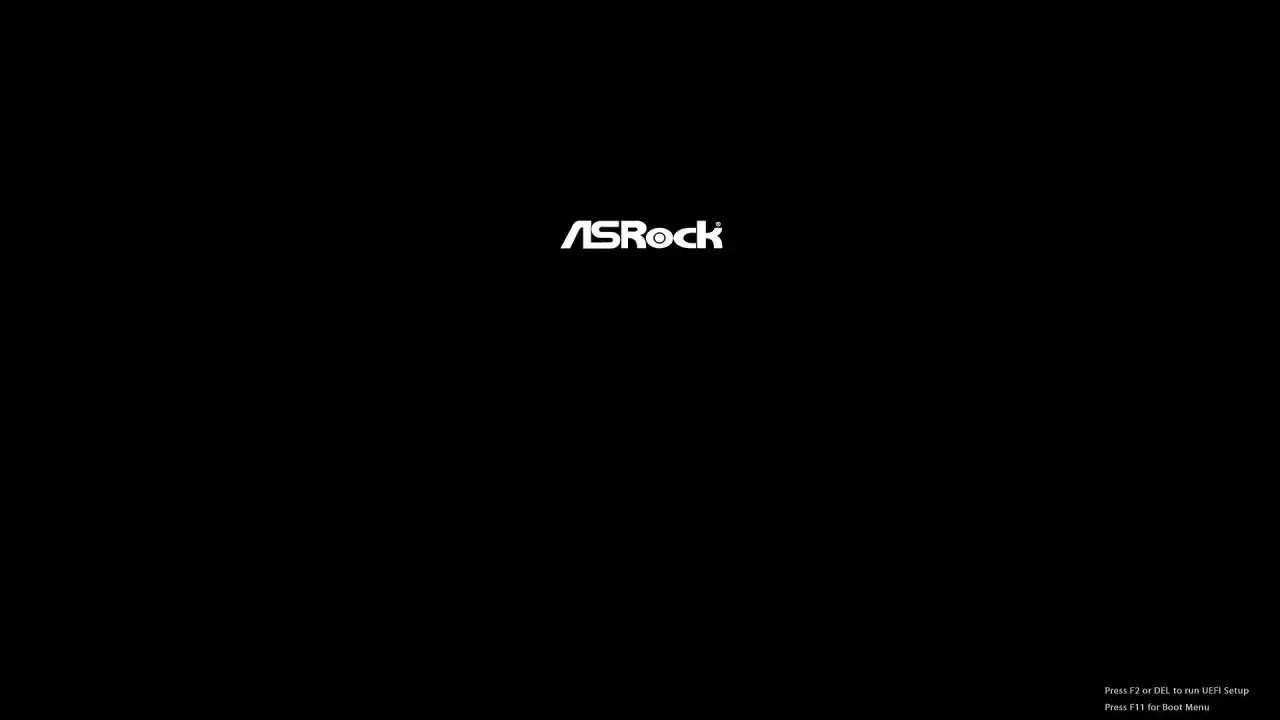
W Windows 11 dostęp do BIOS-u, a właściwie do UEFI, przydaje się częściej, niż wielu użytkowników zakłada: przy zmianie kolejności bootowania, włączeniu wirtualizacji, sprawdzeniu Secure Boot albo uruchomieniu komputera z pendrive'a. Poniżej pokazuję najpewniejsze sposoby wejścia do ustawień firmware oraz to, co robić, gdy komputer uruchamia się zbyt szybko albo nie pokazuje właściwej opcji.
Najkrótsza droga prowadzi przez ustawienia Windows, ale klawisz startowy wciąż bywa szybszy
- Najpewniejsza metoda to Ustawienia > System > Odzyskiwanie > Uruchamianie zaawansowane.
- Jeśli chcesz wejść szybciej, użyj Shift + Uruchom ponownie z menu zasilania albo ekranu logowania.
- Na wielu komputerach działa też klawisz podczas startu: najczęściej F2, Del, F10, Esc lub F1.
- Gdy opcja UEFI nie pojawia się w menu, winny bywa szybki rozruch, tryb Legacy/CSM albo blokada producenta.
- Przed zmianami w Secure Boot, TPM lub kolejności bootowania warto mieć pod ręką klucz BitLocker.

Najpewniejsza droga z poziomu Windows 11
Jeśli komputer normalnie startuje, ja zwykle zaczynam od ścieżki systemowej. To metoda najstabilniejsza, bo nie zależy od tempa POST, czyli krótkiego testu sprzętu wykonywanego przed startem Windows, ani od tego, czy klawiatura zdąży złapać odpowiedni moment uruchamiania.
- Otwórz Ustawienia.
- Wejdź w System, a potem w Odzyskiwanie.
- Przy pozycji Uruchamianie zaawansowane wybierz Uruchom ponownie teraz.
- Po restarcie kliknij Rozwiąż problemy.
- Przejdź do Opcji zaawansowanych.
- Wybierz Ustawienia oprogramowania układowego UEFI i potwierdź Uruchom ponownie.
Jeśli chcesz zrobić to szybciej, możesz użyć też menu zasilania: przytrzymaj Shift i kliknij Uruchom ponownie. To ten sam kierunek, tylko krótsza droga. Dla mnie to najlepszy wariant wtedy, gdy komputer jest już zalogowany, ale nie ma czasu na szukanie odpowiednich zakładek.
W praktyce ta metoda wygrywa z klawiszem startowym przede wszystkim na nowych laptopach, które bootują tak szybko, że zwykłe wciskanie F2 czy Del kończy się spóźnieniem. Następny krok to właśnie takie skróty i różnice między producentami.
Klawisz startowy zależy od producenta
Na desktopach najczęściej działa Del, na laptopach F2 albo zestaw Esc + F10. To nie jest kaprys producentów, tylko efekt tego, jak różne płyty główne i firmware ustawiają skróty. Jeśli nie pamiętasz modelu, najlepiej kierować się marką i próbować klawisza od razu po wciśnięciu zasilania.
| Producent lub typ | Najczęstszy klawisz | Co warto wiedzieć |
|---|---|---|
| Dell | F2 | F12 często otwiera menu bootowania, a nie samo UEFI |
| HP | Esc, potem F10 | Esc zwykle pokazuje Startup Menu |
| Lenovo | F1 lub F2 | W niektórych IdeaPad działa też przycisk Novo |
| ASUS | F2 | Na desktopach często działa Del |
| Acer | F2 | Klawisz trzeba naciskać od razu po uruchomieniu |
| MSI, Gigabyte i wiele płyt desktopowych | Del | To najczęstszy skrót na komputerach stacjonarnych |
Ważniejsze od samego klawisza jest timing, czyli moment jego naciśnięcia. Jeśli czekasz na logo Windows, zwykle jest już za późno. Najbezpieczniej naciskać klawisz seriami od razu po włączeniu albo po pełnym restarcie. Pomaga też przewodowa klawiatura USB, bo Bluetooth bywa aktywny dopiero wtedy, gdy firmware już minął kluczowy moment startu.
- Użyj Restart, a nie tylko wyłączenia, bo Fast Startup, czyli szybki rozruch, potrafi skrócić pełną inicjalizację sprzętu.
- Jeśli laptop ma tryb Fn, sprawdź także Fn + F2 albo Fn + F1.
- Odłącz zbędne akcesoria USB, jeśli komputer „gubi” wejście do firmware.
- Na sprzęcie gamingowym, zwłaszcza z agresywnym Fast Boot, klawisz trzeba naciskać niemal od razu.
Jeśli po kilku próbach dalej nic nie trafiasz, problem zwykle nie leży w samym klawiszu, tylko w ustawieniach startu albo w modelu płyty. I właśnie to wyjaśniam w następnej sekcji.
Dlaczego opcja UEFI czasem znika
Gdy Windows 11 nie pokazuje pozycji UEFI Firmware Settings albo komputer ignoruje skrót, zwykle chodzi o jedną z kilku bardzo konkretnych rzeczy. Ja w takiej sytuacji sprawdzam je w tej kolejności, bo oszczędza to czas i nie prowadzi do przypadkowego grzebania w firmware.
- Tryb Legacy/CSM - niektóre starsze konfiguracje działają w trybie zgodności, więc ścieżka UEFI z Windows może być ograniczona.
- Fast Startup - szybki rozruch skraca inicjalizację sprzętu i potrafi utrudnić złapanie klawisza startowego.
- Klawiatura Bluetooth - na etapie POST nie zawsze jest jeszcze aktywna.
- Blokada producenta albo administratora - w sprzęcie firmowym część ustawień bywa celowo ukryta.
- BitLocker - po zmianach związanych z Secure Boot lub bootowaniem system może poprosić o klucz odzyskiwania.
Jeśli na liście nie ma Ustawień oprogramowania układowego UEFI, to nie zawsze jest błąd Windowsa. Czasem firmware po prostu nie wystawia tej opcji do środowiska odzyskiwania, więc trzeba wejść klawiszem producenta albo użyć menu bootowania. Jeżeli system w ogóle nie startuje, po kilku nieudanych próbach Windows zwykle sam otwiera środowisko odzyskiwania, skąd też da się przejść do ustawień firmware.
Warto też pamiętać, że na części komputerów podłączenie zewnętrznego dysku, stacji dokującej lub nawet nietypowej klawiatury potrafi zmienić kolejność inicjalizacji urządzeń. Jeśli BIOS „znika” tylko czasami, to właśnie takie drobiazgi bywają przyczyną, a nie uszkodzony system.
Co zwykle zmienia się w BIOS-ie i UEFI
Na większości komputerów kupowanych w 2026 roku mówimy już praktycznie o UEFI, choć nazwa BIOS nadal funkcjonuje potocznie. To właśnie tutaj ustawia się rzeczy, które wpływają na start systemu i obsługę sprzętu. Na komputerze do gier albo pracy z emulatorami i wirtualizacją te opcje mają realne znaczenie, ale trzeba je ruszać świadomie.
Secure Boot to mechanizm, który pozwala uruchamiać tylko podpisane, zaufane komponenty przy starcie. TPM to moduł bezpieczeństwa używany m.in. przez BitLocker i część funkcji Windows. XMP i EXPO to z kolei profile pamięci RAM, czyli gotowe zestawy parametrów pracy zapisane przez producenta pamięci.
| Ustawienie | Po co się je zmienia | Na co uważać |
|---|---|---|
| Kolejność bootowania | Uruchomienie systemu z USB, dysku zewnętrznego albo drugiego dysku | Łatwo ustawić zły nośnik jako pierwszy i wydłużyć start |
| Secure Boot | Weryfikacja podpisanego oprogramowania przy starcie | Wyłączenie ma sens tylko w konkretnych scenariuszach diagnostycznych lub przy starszym oprogramowaniu |
| TPM / fTPM / PTT | Obsługa funkcji bezpieczeństwa Windows i BitLockera | Zmiana może wymusić odzyskiwanie systemu lub hasła BitLocker |
| Virtualization | Uruchamianie maszyn wirtualnych, emulatorów i części narzędzi developerskich | Po zmianie czasem trzeba też sprawdzić ustawienia w Windows |
| XMP / EXPO | Włączenie profilu pamięci RAM zgodnego z deklarowaną prędkością | Za agresywny profil może wywołać niestabilność, zwłaszcza na słabszych płytach |
Jeśli miałbym wskazać jedną zasadę, byłaby prosta: zmieniaj tylko to, po co wszedłeś do UEFI. Gdy potrzebujesz bootowania z pendrive'a, nie ruszaj profilu pamięci. Gdy włączasz wirtualizację, nie przestawiaj kolejności startu bez powodu. Takie podejście jest nudne, ale zwykle ratuje czas i nerwy.
Najczęstszy błąd początkujących polega na tym, że po wejściu do UEFI traktują każdą opcję jak „lepszą” albo „szybszą”. W praktyce te ustawienia często mają kompromisy: większą kontrolę nad sprzętem, ale też większe ryzyko, że coś przestanie startować tak, jak wcześniej. Dlatego ostatnia sekcja jest o nawykach, które ułatwiają życie przy kolejnych wejściach.
Jak nie utknąć przy następnym starcie
Najbardziej praktyczna rada jest taka, żeby nie wracać do BIOS-u „na pamięć”. Ja zawsze zapisuję sobie model laptopa albo płyty głównej i dokładny klawisz wejścia, bo po kilku miesiącach trudno ufać samej intuicji. To szczególnie ważne w sprzęcie gamingowym, gdzie szybki rozruch, profile pamięci i różne tryby startu potrafią się mieszać.
- Jeśli chcesz tylko uruchomić komputer z USB, sprawdź najpierw menu bootowania zamiast pełnego BIOS-u - to zwykle prostsze i mniej ryzykowne.
- Przed zmianami przy Secure Boot lub TPM zapisz klucz odzyskiwania BitLocker.
- Używaj jednej zmiany naraz i testuj efekt po każdym kroku.
- Gdy nie jesteś pewien, czy klawisz działa, wybierz restart z Windows, a nie samo wyłączenie.
- Do wejścia na etapie startu najlepiej nadaje się przewodowa klawiatura.
Jeżeli komputer jest firmowy albo służbowy, nie zakładaj, że każda opcja będzie dostępna. Część producentów i administratorów blokuje dostęp do niektórych ustawień, a wtedy jedyną rozsądną drogą jest dokumentacja konkretnego modelu lub pomoc działu IT.
W praktyce najkrótsza droga do BIOS-u w Windows 11 prowadzi przez ustawienia systemowe, ale sprzętowy skrót nadal warto znać. Gdy raz opanujesz oba warianty, wejście do UEFI przestaje być zgadywanką, a staje się zwykłą czynnością serwisową, którą wykonujesz tylko wtedy, gdy naprawdę ma to sens.