
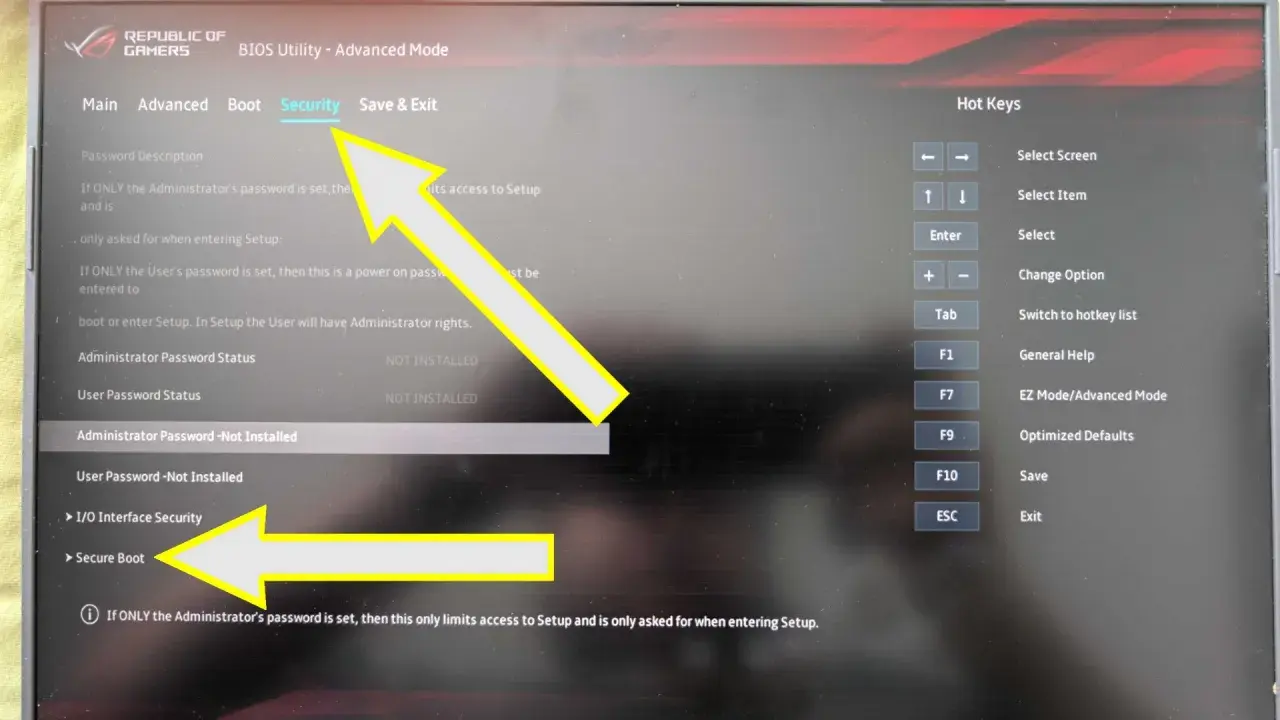
Bezpieczny start komputera brzmi jak detal, ale w praktyce decyduje o tym, czy sprzęt uruchamia się na zaufanym fundamencie, czy też pozwala na start czegoś obcego jeszcze przed Windowsem. W tym tekście rozkładam temat na części: czym jest Secure Boot, jak działa w UEFI, kiedy naprawdę pomaga, jak go włączyć i co może pójść nie tak na pecetach do gier i w sprzęcie składanym samodzielnie.
Najważniejsze fakty o bezpiecznym rozruchu
- To funkcja UEFI, która sprawdza podpisy komponentów startowych zanim przekaże kontrolę systemowi.
- Nie zastępuje antywirusa i nie czyści już działającego systemu, tylko blokuje niechciany kod na samym początku.
- W praktyce najczęściej wymaga trybu UEFI, a nie Legacy/CSM, oraz dysku w układzie GPT.
- W 2026 roku temat wrócił mocniej, bo certyfikaty używane do uruchamiania są aktualizowane i część z nich zaczyna wygasać od czerwca 2026.
- Na komputerach do gier mechanizm bywa ważny nie tylko dla bezpieczeństwa, ale też dla niektórych systemów antycheat.
- Jeśli coś po zmianie ustawień przestaje się uruchamiać, winny bywa firmware, stary tryb BIOS albo szyfrowanie dysku, a nie sam Windows.
Co ten mechanizm faktycznie sprawdza przy starcie
Patrzę na to tak: komputer dostaje od firmware prostą zasadę, że wolno uruchomić tylko to, co ma poprawny podpis i pochodzi z zaufanego łańcucha. Secure Boot nie ocenia, czy program jest „dobry” w sensie użytkowym, tylko czy został podpisany i nie został podmieniony po drodze. To ważna różnica, bo ten mechanizm działa przed startem systemu, a nie po nim.
W praktyce sprawdzane są przede wszystkim komponenty odpowiedzialne za uruchomienie systemu: sterowniki UEFI, bootloader i sam loader systemu operacyjnego. Jeśli podpis się zgadza, firmware przekazuje kontrolę dalej. Jeśli nie, start zostaje zatrzymany albo urządzenie przechodzi w tryb naprawy. Właśnie dlatego ten mechanizm jest skuteczny przeciwko rootkitom i innym zagrożeniom, które chcą wejść do systemu zanim uruchomi się klasyczna ochrona.
| Element | Rola | Co to daje użytkownikowi |
|---|---|---|
| PK | Główny klucz platformy | Wyznacza najwyższy poziom zaufania w firmware |
| KEK | Klucz wymiany | Pozwala autoryzować aktualizacje zaufanych wpisów |
| db | Baza dozwolonych podpisów | Określa, co może wystartować |
| dbx | Baza cofniętych podpisów | Blokuje komponenty uznane za niebezpieczne lub przestarzałe |
To jest właśnie cały sens zaufanego rozruchu: nie dopuścić do startu kodu, który nie powinien dostać pierwszego kroku w systemie. A skoro wiemy już, co jest sprawdzane, łatwiej zrozumieć, dlaczego konfiguracja UEFI ma tak duże znaczenie.
Jak wygląda łańcuch zaufania podczas uruchamiania
W dobrze ustawionym komputerze proces startu jest w gruncie rzeczy sekwencją kontroli. Firmware najpierw budzi sprzęt, potem sprawdza podpisy elementów rozruchowych, a dopiero na końcu przekazuje sterowanie systemowi. Jeśli któryś element nie pasuje do listy zaufania, cały łańcuch się zatrzymuje. I właśnie o to chodzi.
Ważne jest też to, czego ten mechanizm nie robi. Nie skanuje plików użytkownika, nie zastępuje ochrony antywirusowej i nie naprawia błędów w systemie. On tylko dba o to, by pierwszy kod uruchomiony po włączeniu komputera był zgodny z zasadami producenta sprzętu lub OEM. Z mojego doświadczenia ta różnica bywa mylona najczęściej, a potem ktoś oczekuje od firmware funkcji, których ono nigdy nie miało.
Ten model zaufania jest szczególnie ważny w komputerach, które pracują pod dużym obciążeniem albo są często przenoszone między różnymi zestawami komponentów. Jeśli ktoś składa maszynę od zera, wymienia płytę główną albo testuje różne systemy, weryfikacja podpisów staje się pierwszą linią obrony, nie dodatkiem.
To prowadzi do pytania praktycznego: kiedy warto zostawić tę funkcję aktywną, a kiedy trzeba zachować ostrożność przy zmianach?
Kiedy warto mieć to włączone, a kiedy lepiej uważać
Na nowoczesnym pececie do gier i pracy biurowej zwykle opłaca się to zostawić włączone. Zyskujesz lepszą ochronę przed kodem startowym, a w środowisku Windows 11 jest to po prostu naturalna konfiguracja dla współczesnego sprzętu. W 2026 roku temat jest dodatkowo widoczny, bo Microsoft aktualizuje certyfikaty używane przy rozruchu, a część z nich zaczyna wygasać od czerwca 2026. Na wspieranych urządzeniach aktualizacja ma wejść automatycznie, ale warto wiedzieć, skąd biorą się komunikaty i zmiany w firmware.
W przypadku graczy sprawa ma jeszcze jeden wymiar. Coraz częściej nie chodzi tylko o bezpieczeństwo, ale też o wymagania niektórych gier i systemów antycheat, które oczekują włączonego bezpiecznego startu. Dlatego na sprzęcie do grania lepiej ustawić to zawczasu niż walczyć z BIOS-em godzinę przed turniejem albo meczem rankingowym.
Uważałbym natomiast w trzech sytuacjach. Po pierwsze, przy starszych systemach uruchamianych w trybie Legacy BIOS. Po drugie, gdy ktoś ma nietypowy dual boot, zwłaszcza z starszym Linuxem lub starym Windowsem. Po trzecie, gdy komputer korzysta z własnoręcznie podpisywanych komponentów rozruchowych albo eksperymentalnego firmware. Tam wyłączenie tej funkcji bywa chwilowo potrzebne, ale powinno być świadomą decyzją, nie domyślnym stanem.
Jeśli więc planujesz zmianę ustawień, najpierw sprawdź, czy sprzęt i system są na nią gotowe. To oszczędza sporo nerwów, a kolejnym krokiem jest już samo włączenie ustawienia.

Jak sprawdzić i włączyć ustawienie bezpiecznego rozruchu
Najprościej zacząć w samym Windowsie. W oknie informacji o systemie wpisz `msinfo32` i sprawdź stan bezpiecznego rozruchu. Jeśli widzisz, że jest wyłączony, a sprzęt powinien go obsługiwać, wchodzisz do ustawień firmware z poziomu systemu, nie przez przypadkowe wciskanie klawiszy po starcie.- Otwórz Ustawienia i przejdź do sekcji odzyskiwania.
- Wybierz Uruchamianie zaawansowane, a potem restart do opcji startowych.
- Wejdź do UEFI Firmware Settings i uruchom ponownie komputer do ekranu firmware.
- W ustawieniach bootowania przełącz tryb na UEFI, a nie Legacy lub CSM.
- Jeśli system stoi na starym układzie partycji, upewnij się, że dysk jest w GPT, a nie MBR.
- Włącz bezpieczny start, zapisz zmiany i uruchom komputer ponownie.
- Po powrocie do Windows jeszcze raz sprawdź status w `msinfo32`.
Jedna rzecz, o której wiele osób zapomina: jeśli masz włączony BitLocker, przed zmianami firmware warto go tymczasowo wstrzymać. Inaczej po restarcie możesz zobaczyć ekran odzyskiwania, choć sam system nadal działa poprawnie. To nie jest błąd mechanizmu, tylko normalna reakcja ochrony dysku na zmianę warstwy startowej.
Jeżeli opcja jest niewidoczna w BIOS-ie, nie zakładaj od razu awarii. Często trzeba najpierw wyłączyć CSM, zaktualizować firmware płyty głównej albo przełączyć tryb dysku na GPT. Właśnie takie przeszkody najczęściej stoją za komunikatem „nie da się włączyć”, a nie brak obsługi samego mechanizmu.
Gdy ustawienie jest już aktywne, zostaje najważniejsza część: rozpoznanie problemów, które pojawiają się po zmianie konfiguracji.
Najczęstsze problemy po zmianie ustawień i jak je rozpoznać
Najbardziej typowy scenariusz jest prosty: po zmianie opcji komputer nie startuje od razu tak, jak powinien. To nie zawsze oznacza awarię. Często firmware oczekuje innego trybu pracy, innego układu partycji albo aktualizacji swojej bazy podpisów. Na poziomie użytkownika objawia się to na kilka bardzo konkretnych sposobów.
| Objaw | Najczęstsza przyczyna | Co zwykle pomaga |
|---|---|---|
| Brak opcji w firmware | Włączony Legacy/CSM albo zbyt stary BIOS | Przełączenie na UEFI, aktualizacja firmware |
| Komputer wpada w ekran odzyskiwania | BitLocker wykrył zmianę warstwy startowej | Wstrzymanie ochrony przed zmianą i ponowne uruchomienie |
| System nie chce wystartować po aktualizacji | Firmware źle obsłużył bazę dozwolonych podpisów | Reset ustawień Secure Boot, aktualizacja BIOS-u |
| Brak zgodności z częścią narzędzi lub starego systemu | Starszy loader lub niestandardowy podpis | Sprawdzenie, czy aplikacja lub dystrybucja obsługuje UEFI |
W 2026 roku warto też zwracać uwagę na komunikaty związane z aktualizacją certyfikatów rozruchowych. Wspierane komputery z Windows zwykle dostają to automatycznie, ale jeśli sprzęt ma stary firmware, niektóre modele mogą wymagać aktualizacji od producenta płyty lub laptopa. To właśnie w takich przypadkach człowiek widzi, że bezpieczeństwo rozruchu zależy nie tylko od systemu, ale też od jakości implementacji samego UEFI.
Jeśli problem pojawia się po restarcie, nie szukałbym winy w ciemno w systemie operacyjnym. Najpierw sprawdziłbym firmware, kolejność bootowania i to, czy komputer faktycznie startuje w trybie zgodnym z nową konfiguracją. To najkrótsza droga do opanowania sytuacji, zwłaszcza na sprzęcie używanym do grania.Co to oznacza dla graczy i składanych pecetów
W środowisku e-sportowym i gamingowym ten temat ma więcej sensu niż mogłoby się wydawać. Nowoczesny komputer do gier często działa z wieloma warstwami zabezpieczeń naraz: UEFI, TPM, szyfrowaniem dysku i antycheatem. Dla użytkownika oznacza to jedno: im wcześniej ustawisz wszystko poprawnie, tym mniejsze ryzyko, że w dniu aktualizacji gry albo przed kwalifikacjami zostaniesz z komunikatem o niezgodnej konfiguracji.
Przy składaniu peceta zacząłbym od rzeczy banalnych, ale kluczowych. Płyta główna powinna mieć sensowny, aktualny firmware. Dysk systemowy najlepiej od razu postawić w GPT. Jeśli planujesz Windows 11, nie traktuj trybu UEFI jako opcji dodatkowej, tylko jako punkt wyjścia. To zwyczajnie upraszcza życie.
Dla osób testujących sprzęt, robiących własne instalacje albo korzystających z kilku systemów operacyjnych najważniejsza jest konsekwencja. Gdy jeden system działa w UEFI, a drugi w Legacy, zaczynają się niepotrzebne konflikty. Ja wolę spójny zestaw ustawień niż mieszankę, która działa „prawie dobrze”, bo w praktyce takie konfiguracje psują się zawsze wtedy, gdy najmniej pasuje to do planu dnia.
Jeśli miałbym zostawić jedną praktyczną zasadę, brzmiałaby tak: ustaw tryb UEFI, sprawdź stan w systemie, zaktualizuj firmware i nie dotykaj tego bez potrzeby. W bezpieczeństwie rozruchu najwięcej daje nie jednorazowy trik, tylko porządna konfiguracja, która po prostu działa.
