
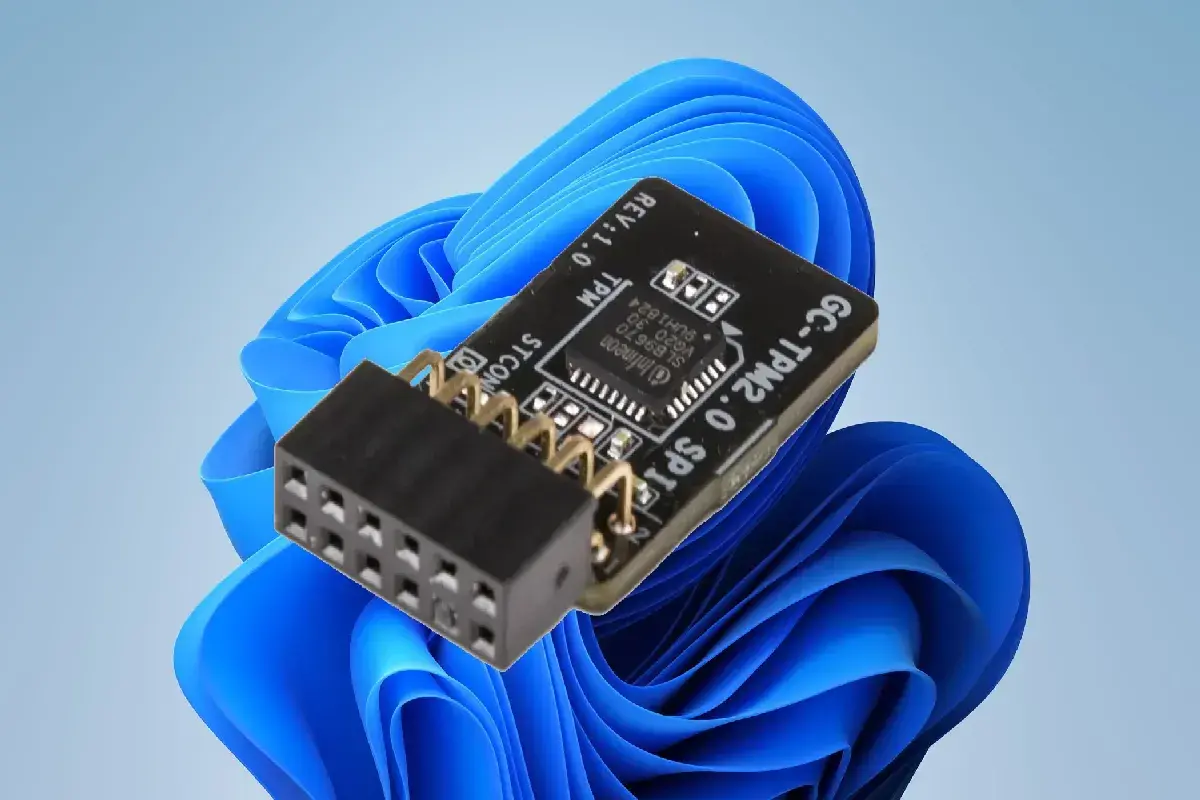
Moduł TPM to jeden z tych elementów, które często zaczynają interesować dopiero przy wymianie komputera, instalacji systemu albo próbie uruchomienia funkcji bezpieczeństwa w Windows. W praktyce odpowiada za ochronę kluczy kryptograficznych, wspiera logowanie biometryczne, szyfrowanie dysku i kontrolę integralności startu systemu. Poniżej wyjaśniam, jak to działa, kiedy naprawdę ma znaczenie i jak sprawdzić, czy komputer jest do tego gotowy.
Najważniejsze rzeczy o TPM, które warto znać przed zmianą sprzętu
- TPM to sprzętowy moduł bezpieczeństwa, a nie zwykły program ochronny.
- Jego główna rola to generowanie, przechowywanie i używanie kluczy kryptograficznych w bezpiecznym środowisku.
- W komputerach spotkasz zarówno osobny układ TPM, jak i rozwiązania firmware, takie jak fTPM czy Intel PTT.
- W Windows 11 ten element jest wymagany, a po zakończeniu wsparcia dla Windows 10 14 października 2025 r. temat stał się jeszcze bardziej praktyczny.
- Najczęstszy problem nie polega na braku TPM, tylko na tym, że jest wyłączony w UEFI/BIOS.
Czym jest moduł TPM i dlaczego traktuję go jak sejf na klucze
TPM, czyli Trusted Platform Module, można najprościej opisać jako sprzętowy strażnik kluczy kryptograficznych. Trusted Computing Group opisuje go jako bezpieczny procesor kryptograficzny, który ma pomagać w ochronie tożsamości, danych i integralności platformy. Ja patrzę na niego jak na sejf, w którym system przechowuje najważniejsze elementy bezpieczeństwa, zamiast trzymać je wyłącznie w pamięci operacyjnej lub w oprogramowaniu.
To oznacza kilka bardzo konkretnych rzeczy:
- moduł może generować klucze szyfrowania i przechowywać je w sposób trudniejszy do wyciągnięcia przez malware,
- system może używać tych kluczy do uwierzytelniania i szyfrowania bez ujawniania ich wprost,
- TPM wspiera też pomiary integralności startu, czyli sprawdzanie, czy kolejne etapy bootowania nie zostały podmienione,
- funkcje takie jak BitLocker czy Windows Hello korzystają z tej warstwy sprzętowej, żeby podnieść poziom ochrony.
Ważne jest jednak to, czego TPM nie robi. Nie zastępuje antywirusa, nie chroni przed phishingiem i nie szyfruje magicznie całego komputera sam z siebie. To element łańcucha zaufania, a nie cudowna tarcza na wszystkie problemy. Z tego powodu sensownie jest najpierw zrozumieć, w jakiej formie TPM występuje dziś w sprzęcie.

Jakie są dziś spotykane implementacje tego rozwiązania
W praktyce nie każdy komputer ma TPM w tej samej postaci. Dla użytkownika końcowego najważniejsze jest to, czy system widzi moduł jako aktywny i zgodny z wymaganiami, a nie to, czy siedzi on na osobnym układzie scalonym, czy jest częścią firmware. Ta różnica robi się istotna dopiero wtedy, gdy wchodzisz do UEFI, aktualizujesz BIOS albo kupujesz sprzęt z drugiej ręki.
| Wariant | Jak działa | Plusy | Ograniczenia |
|---|---|---|---|
| Oddzielny układ TPM | Osobny chip na płycie głównej realizuje funkcje bezpieczeństwa. | Dobra izolacja, przejrzysty model sprzętowy, częsty wybór w sprzęcie biznesowym. | Nie każda płyta go ma, a dostępność zależy od konstrukcji producenta. |
| Firmware TPM, czyli fTPM albo Intel PTT | Funkcje TPM są realizowane przez firmware platformy. | Tańsze, bardzo powszechne w nowych laptopach i desktopach, zwykle wystarcza do Windows 11. | Zależne od UEFI i aktualizacji firmware, więc źle ustawiony BIOS potrafi je ukryć. |
| Rozwiązanie platformowe zgodne z TPM 2.0 | Bezpieczeństwo jest zintegrowane z platformą i wspiera standard TPM 2.0. | Dobra integracja z nowymi urządzeniami i funkcjami systemu. | To nie zawsze klasyczny, osobny układ, więc nazewnictwo bywa mylące. |
Warto zapamiętać jedno: dla większości osób liczy się zgodność i aktywacja, nie sama fizyczna postać modułu. To dlatego dwa komputery mogą zachowywać się podobnie w Windows, mimo że wewnątrz działają trochę inaczej. Tę różnicę najlepiej widać przy wymaganiach systemowych, zwłaszcza gdy komputer ma służyć nie tylko do grania, ale też do pracy i przechowywania wrażliwych danych.
Dlaczego TPM ma znaczenie w Windows i na sprzęcie do gier
Jak podaje Microsoft, Windows 11 wymaga TPM 2.0 oraz UEFI z Secure Boot. Po zakończeniu wsparcia dla Windows 10 14 października 2025 r. temat przestał być akademicki, bo dla wielu użytkowników stał się częścią zwykłej decyzji: zostać na starszym sprzęcie czy przejść na nowszą platformę.
Na komputerze do gier i streamingu TPM ma przede wszystkim znaczenie pośrednie. Nie podnosi liczby klatek, ale wzmacnia warstwę bezpieczeństwa wokół rzeczy, które są dziś równie ważne jak sam FPS:
- chroni klucze BitLocker na laptopach i komputerach mobilnych,
- wspiera Windows Hello, więc logowanie twarzą albo odciskiem palca opiera się na mocniejszym fundamencie,
- pomaga utrzymać zaufany start systemu, co ma znaczenie przy ochronie przed niskopoziomowym malware,
- zwiększa sens korzystania z jednego komputera do grania, pracy, komunikacji i obsługi wielu kont.
Z perspektywy e-sportu i codziennej gry praktyczny wniosek jest prosty: TPM nie poprawi celności, ale może oszczędzić kłopotów z dostępem do dysku, kont i ustawień po zmianie firmware albo reinstalacji systemu. Dlatego zawsze sprawdzam, czy moduł jest obecny i aktywny, zanim zaczynam szukać przyczyny problemu gdzie indziej.
Jak sprawdzić, czy komputer ma aktywny moduł TPM
Najprostsza kontrola zajmuje dosłownie chwilę. W Windows otwórz narzędzie tpm.msc albo wejdź w ustawienia zabezpieczeń urządzenia. Jeśli moduł działa, zobaczysz informację o gotowości do użycia i wersji specyfikacji. Jeśli go nie ma, nie zakładaj od razu awarii. Bardzo często jest po prostu wyłączony w UEFI.
- Uruchom
tpm.mscz menu Start lub okna Uruchom. - Sprawdź status modułu i wersję specyfikacji.
- Jeśli chcesz zweryfikować zgodność z Windows 11, otwórz też
msinfo32i sprawdź stan Secure Boot oraz tryb UEFI. - Jeżeli konsola nie pokazuje modułu, przejdź do ustawień BIOS/UEFI i poszukaj opcji związanych z TPM, fTPM albo PTT.
| Wynik | Co to zwykle oznacza |
|---|---|
| Moduł gotowy do użycia | TPM jest aktywny i Windows może z niego korzystać. |
| Nie można znaleźć zgodnego modułu | Opcja jest wyłączona, firmware jest stare albo płyta nie wspiera wymaganej funkcji. |
| Wersja niższa niż 2.0 | Sprzęt jest starszy lub ustawienia nie pokazują właściwej implementacji. |
Jeśli widzisz komunikat o braku modułu, najpierw sprawdź ustawienia firmware, a dopiero potem rozważaj wymianę podzespołów. W wielu komputerach problem kończy się na jednym przełączeniu w UEFI, a nie na zakupie nowej płyty głównej.
Jak bezpiecznie włączyć TPM w BIOSie lub UEFI
Włączanie TPM jest zwykle proste, ale warto podejść do tego spokojnie. Zanim zmienisz cokolwiek w UEFI, zapisz klucz odzyskiwania BitLocker, jeśli szyfrujesz dysk. To właśnie brak tego kroku najczęściej robi największy bałagan, kiedy po zmianie ustawień system prosi o dodatkową autoryzację.| Nazwa w UEFI | Co oznacza |
|---|---|
| Security Device Support | Ogólne włączenie obsługi TPM. |
| TPM State | Stan aktywacji modułu. |
| AMD fTPM switch / AMD PSP fTPM | Firmware TPM na platformach AMD. |
| Intel PTT / Intel Platform Trust Technology | Firmware TPM na platformach Intela. |
- Uruchom komputer i wejdź do UEFI/BIOS, zwykle klawiszem Delete, F2, Esc albo F10.
- Odszukaj sekcję Security, Trusted Computing, Advanced lub podobną.
- Włącz obsługę TPM, fTPM albo PTT, zależnie od nazwy użytej przez producenta.
- Zapisz ustawienia i uruchom system ponownie.
- Po restarcie wróć do
tpm.msci sprawdź, czy moduł jest widoczny.
Jeśli opcja w ogóle się nie pojawia, możliwe są trzy scenariusze: stary BIOS, ograniczenia płyty głównej albo tryb zgodności, który ukrywa część funkcji firmware. W takiej sytuacji aktualizacja UEFI często pomaga bardziej niż ręczne szukanie kolejnych przełączników. I właśnie tutaj dobrze widać, że TPM jest częścią większego układu bezpieczeństwa, a nie samotnym elementem.
Mity i ograniczenia, o których lepiej pamiętać
Największy błąd, jaki widzę, to traktowanie TPM jak magicznej poprawki na wszystko. Tak nie działa. Moduł ma zabezpieczać klucze i wspierać zaufany start systemu, ale nie zastępuje rozsądnych nawyków, aktualizacji ani uwierzytelniania wieloskładnikowego.
- TPM nie jest antywirusem. Nie wykrywa złośliwych plików i nie blokuje phishingu.
- TPM nie przyspiesza gier. Jego wpływ na wydajność jest znikomy, bo działa w tle i obsługuje zadania bezpieczeństwa.
- TPM nie szyfruje całego dysku samodzielnie. Najczęściej współpracuje z BitLockerem lub podobnym mechanizmem.
- Wyczyszczenie TPM nie jest neutralne. Może wymusić odzyskiwanie kluczy i poprosić o dane, których nie chcesz szukać w pośpiechu.
W praktyce polecam bardzo prostą zasadę: jeśli nie wymieniasz płyty, nie przekazujesz komputera dalej i nie masz konkretnego powodu, nie czyść modułu tylko dlatego, że coś znalazłeś w menu. To samo dotyczy słynnego przekonania, że wyłączenie TPM „naprawi” problem z systemem. Zwykle naprawia je dopiero uporządkowanie BIOS-u, aktualizacja firmware albo właściwe ustawienie BitLockera.
Co sprawdzić przed zakupem lub modernizacją komputera
Jeśli składasz nowy zestaw albo kupujesz laptop do grania, pracy i codziennego używania, patrzę na TPM jako na element bazowy, a nie dodatek. W 2026 nie warto wybierać sprzętu w ciemno, licząc na to, że „jakoś się uruchomi”. Lepiej od razu sprawdzić kilka rzeczy, które oszczędzą czasu po instalacji systemu.
- Czy płyta główna lub laptop mają pełne wsparcie dla UEFI i Secure Boot.
- Czy TPM jest dostępny i włączany domyślnie, a nie ukryty w nietypowym menu.
- Czy producent regularnie publikuje aktualizacje BIOS/UEFI.
- Czy system ma działać z BitLockerem, Windows Hello i innymi funkcjami opartymi na kluczach sprzętowych.
- Czy kupujesz sprzęt używany, a więc także czy poprzedni właściciel nie zostawił ci problemu z odzyskiwaniem zabezpieczonych danych.
Jeśli mam wskazać jedną praktyczną regułę, brzmi ona tak: najpierw sprawdź UEFI, Secure Boot i stan TPM, a dopiero potem oceniaj, czy sprzęt nadaje się do aktualizacji lub zakupu. To właśnie ten zestaw najczęściej decyduje o tym, czy komputer będzie po prostu zgodny z nowymi wymaganiami, czy naprawdę wygodny i bezpieczny w codziennym użyciu.
