
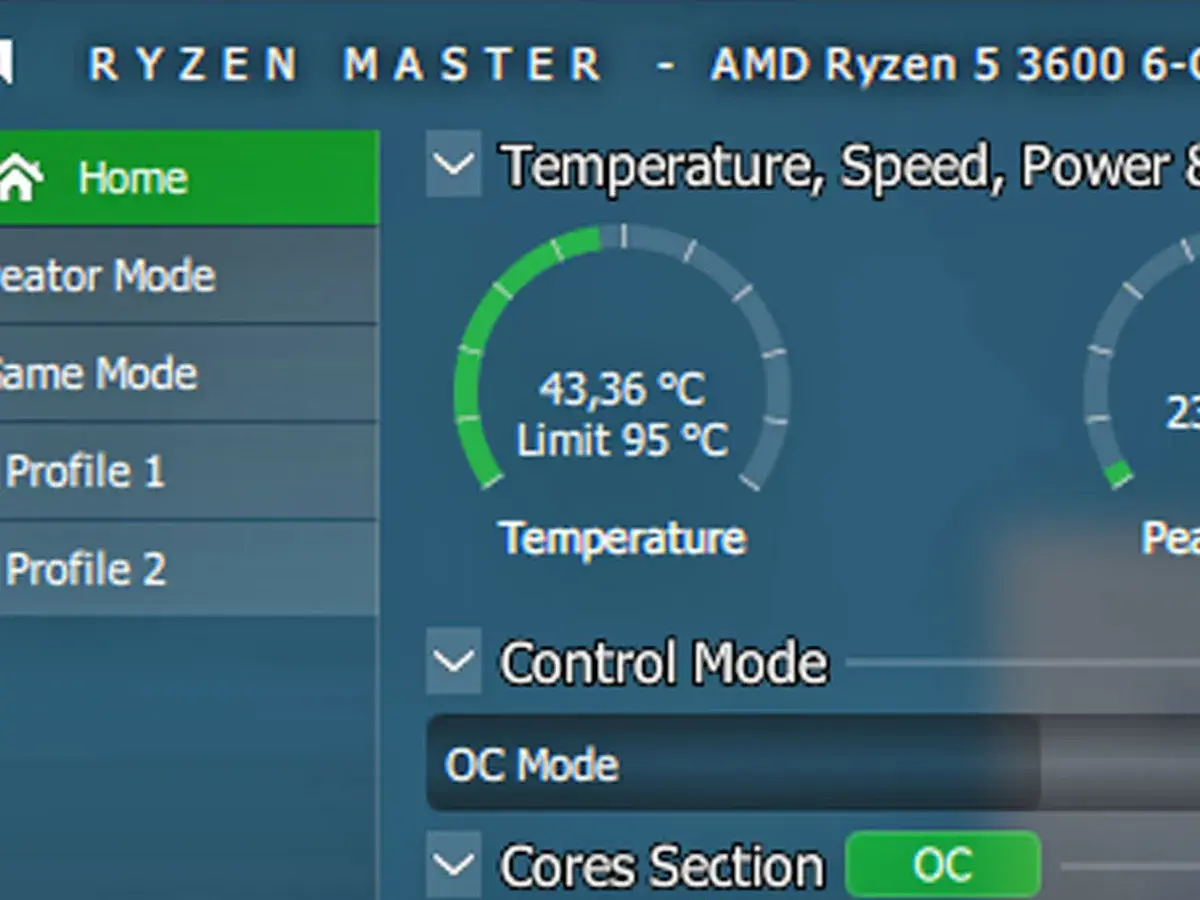
Temperatura CPU potrafi zadecydować o płynności gry, stabilności systemu i kulturze pracy całego komputera. Gdy siedzę przy sprzęcie przez kilka godzin, wolę patrzeć na konkretne odczyty niż zgadywać po hałasie wentylatorów. Poniżej pokazuję, jak sprawdzić temperaturę procesora, które narzędzia mają sens i jak odróżnić normalny wynik od sygnału, że chłodzenie już nie nadąża.
Najważniejsze informacje w skrócie
- Windows sam z siebie zwykle nie pokazuje temperatury CPU, więc najczęściej potrzebujesz programu takiego jak HWiNFO, HWMonitor, Core Temp albo MSI Afterburner.
- Najbardziej praktyczne odczyty to zwykle CPU Package, Core Max albo na Ryzenach Tctl/Tdie.
- W grach wartości w okolicach 60-85°C często są jeszcze normalne, zwłaszcza w laptopach.
- Sustained temperatury powyżej 90-95°C albo widoczne ograniczanie taktowania to już sygnał ostrzegawczy.
- Jeśli temperatury rosną, najpierw sprawdzam kurz, przepływ powietrza, pastę termiczną i ustawienia wentylatorów.
- Do szybkiej kontroli w trakcie grania najlepiej sprawdza się overlay, a do diagnostyki - rozbudowany monitoring sensorów.
Dlaczego temperatura CPU ma znaczenie podczas grania i pracy
Procesor nie psuje się od jednego krótkiego skoku temperatury, ale długie utrzymywanie wysokich wartości ma realny wpływ na wydajność. Kiedy CPU zbliża się do limitu termicznego, uruchamia się thermal throttling, czyli automatyczne obniżenie taktowania, żeby układ nie przekroczył bezpiecznego poziomu. W praktyce oznacza to spadki FPS, mikroprzycięcia, głośniejszą pracę chłodzenia i czasem większe opóźnienia w reakcji systemu.
To szczególnie ważne podczas długich sesji gamingowych, streamu albo pracy z materiałem wideo. Na krótkim benchmarku komputer może wyglądać dobrze, ale po 20-30 minutach obciążenia sytuacja bywa zupełnie inna. Ja zwykle sprawdzam temperatury właśnie w takim scenariuszu, bo wtedy widać, czy chłodzenie naprawdę wyrabia, czy tylko przez chwilę sprawia dobre wrażenie.
Warto też odróżnić zwykły hałas od realnego problemu. Wentylatory mogą pracować głośniej przy normalnym obciążeniu, a mimo to temperatury będą jeszcze w porządku. Alarm włącza mi się dopiero wtedy, gdy wysoka temperatura utrzymuje się długo albo rośnie mimo niewielkiego obciążenia. To dobry punkt wyjścia, bo od razu prowadzi do narzędzi, które pokażą liczby zamiast domysłów.

Najprostsze sposoby sprawdzenia temperatury CPU
Najkrótsza odpowiedź jest taka: w samym Windowsie zwykle nie zobaczysz temperatury procesora, więc potrzebujesz programu albo wejścia do BIOS-u/UEFI. Jeśli chcesz tylko szybki odczyt, wystarczy prosty monitor. Jeśli zależy ci na diagnozie pod obciążeniem, lepiej wybrać narzędzie z dokładnymi sensorami i historią pomiarów.| Metoda | Do czego się nadaje | Plusy | Ograniczenia |
|---|---|---|---|
| BIOS/UEFI | Szybka kontrola po starcie komputera | Nie wymaga instalacji, dobry punkt odniesienia na zimnym sprzęcie | Nie pokazuje temperatury pod realnym obciążeniem z gry |
| HWiNFO | Dokładna diagnostyka i monitoring w tle | Bardzo dużo sensorów, sensowne opisy, przydatne do analizy max/min | Na początku może przytłoczyć liczbą odczytów |
| HWMonitor | Prosty podgląd temperatur i napięć | Łatwy w obsłudze, szybki start | Mnóstwo osób patrzy tylko na jeden wiersz i wyciąga zły wniosek |
| Core Temp | Minimalistyczny odczyt temperatur rdzeni | Bardzo lekki, czytelny, dobry na początek | Mniej wygodny, jeśli chcesz śledzić więcej czujników naraz |
| MSI Afterburner | Overlay podczas grania | Widzisz temperaturę bez wychodzenia z gry | Trzeba skonfigurować nakładkę i dodatkowy komponent OSD |
| Menedżer zadań | Nie do temperatury CPU | Pokazuje użycie procesora i obciążenie systemu | Nie daje wiarygodnego odczytu temperatury procesora |
Jeśli pytasz o praktykę, ja najczęściej wybieram HWiNFO, bo daje najwięcej sensownych danych do porównania. Do szybkiego sprawdzenia w trakcie meczu lepszy bywa MSI Afterburner z OSD, bo temperatura jest widoczna od razu, bez alt-tabowania. Core Temp zostawiłbym osobom, które chcą po prostu jeden prosty ekran i nie potrzebują rozbudowanej diagnostyki.
- Uruchom program i wejdź w zakładkę z sensorami, a nie tylko w ogólny ekran podsumowania.
- Znajdź odczyt opisany jako CPU Package, Core Max albo na Ryzenach Tctl/Tdie.
- Sprawdź kolumny Min i Max, bo pojedynczy bieżący wynik bywa mylący.
- Jeśli grasz, włącz overlay albo zostaw monitoring na drugim monitorze, żeby zobaczyć, co dzieje się po 10-20 minutach obciążenia.
- Po czyszczeniu komputera, zmianie pasty albo aktualizacji BIOS-u porównaj nowy wynik z poprzednim.
To właśnie ten ostatni punkt bywa najcenniejszy. Sama liczba nic nie mówi, dopóki nie porównasz jej z wcześniejszym stanem albo z zachowaniem sprzętu w podobnych warunkach. W monitorowaniu CPU liczy się nie tylko temperatura, ale też moment jej pojawienia się i sposób, w jaki rośnie pod obciążeniem.
Który odczyt jest właściwy i jak nie pomylić sensorów
W praktyce największym problemem nie jest brak danych, tylko ich nadmiar. W HWiNFO czy HWMonitor łatwo zobaczyć kilka pozycji brzmiących podobnie: CPU Package, Core Max, CPU (Tctl/Tdie), CPU Die, a czasem jeszcze czujnik opisany po prostu jako CPU. Nie wszystkie oznaczają dokładnie to samo, więc nie warto patrzeć na pierwszy lepszy wiersz.
Na platformach Intela patrz najczęściej na CPU Package i Core Max
Na wielu procesorach Intela Core Max pokazuje najgorętszy rdzeń, a CPU Package daje szerszy obraz całego układu. Do codziennej oceny zwykle wystarcza mi CPU Package, bo dobrze pokazuje, co dzieje się z procesorem jako całością. Core Max jest z kolei przydatny wtedy, gdy chcesz sprawdzić, czy jeden rdzeń nie odstaje od reszty i nie robi lokalnego „hot spotu”.
Na Ryzenach szukaj Tctl/Tdie albo odczytu pakietu
W przypadku AMD Ryzenów opisy są bardziej podchwytliwe. Tctl to temperatura kontrolna używana przez układ chłodzenia, a Tdie jest bliżej rzeczywistej temperatury rdzenia, jeśli program pokazuje oba parametry osobno. To ważne, bo na niektórych modelach Tctl może mieć offset, więc nie powinno się go porównywać 1:1 z innym czujnikiem bez sprawdzenia, co dokładnie pokazuje dane narzędzie.
Przeczytaj również: Najlepsze miejsca do gry online w 2025 roku: Platformy, bonusy i wskazówki dla graczy
Nie myl czujnika z płyty głównej z temperaturą wewnątrz CPU
Niektóre programy lub oprogramowanie producenta pokazują „CPU Temperature” jako odczyt z czujnika umieszczonego w okolicy podstawki procesora. Taki wynik bywa przydatny, ale nie zawsze oddaje rzeczywistą temperaturę samych rdzeni. Jeśli chcesz rzetelnie ocenić chłodzenie, szukam raczej czujnika bezpośrednio z procesora niż pomiaru z płyty głównej. To drobna różnica w nazwie, ale w praktyce potrafi zmienić interpretację o kilka stopni.
Gdy już wiesz, który sensor ma sens, pozostaje pytanie ważniejsze: jak odczyt zinterpretować i kiedy uznać, że wszystko działa normalnie. I właśnie tu najłatwiej o przesadę albo o lekceważenie sygnałów ostrzegawczych.
Jak interpretować temperatury i kiedy to jeszcze jest normalne
Nie istnieje jedna uniwersalna temperatura, która byłaby dobra dla każdego CPU. Wszystko zależy od modelu procesora, obudowy, chłodzenia, temperatury w pokoju i tego, czy mówimy o laptopie, czy o desktopie. Mimo to da się przyjąć sensowne widełki orientacyjne, które pomagają szybko ocenić sytuację bez zbędnej paniki.
| Scenariusz | Orientacyjny zakres | Jak to zwykle czytam |
|---|---|---|
| Spoczynek na desktopie | 30-45°C | Zazwyczaj w normie, jeśli wentylatory nie pracują agresywnie |
| Spoczynek na laptopie | 40-60°C | W wielu konstrukcjach to nadal normalny wynik, zwłaszcza przy cienkiej obudowie |
| Gry na desktopie | 60-80°C | Najczęściej akceptowalne, o ile taktowania są stabilne |
| Gry na laptopie | 70-90°C | Bywa typowe, szczególnie w modelach nastawionych na mobilność |
| Mocne obciążenie syntetyczne | 80-95°C | Jeszcze nie musi oznaczać problemu, ale warto obserwować throttling |
| Stały wysoki poziom | Powyżej 95°C | Tu już sprawdzam chłodzenie, montaż i limit termiczny konkretnego CPU |
Najważniejsza zasada brzmi: nie oceniaj komputera po jednej sekundzie skoku. Krótkie piki temperatury potrafią być zupełnie normalne, bo procesor bardzo szybko podbija taktowanie i równie szybko schodzi z niego, gdy obciążenie spada. Znacznie ważniejsze są wartości utrzymywane przez kilka minut, zachowanie zegarów i to, czy pojawia się throttling.
Warto też pamiętać o temperaturze otoczenia. Latem, przy 26-28°C w pokoju, ten sam komputer może pokazywać o kilka stopni więcej niż zimą. W laptopach różnica bywa jeszcze większa, bo cienka obudowa ma mniej przestrzeni na rozproszenie ciepła. Dlatego porównuję wyniki zawsze w podobnych warunkach, inaczej łatwo wyciągnąć zbyt pochopne wnioski.
Co zrobić, gdy CPU pracuje za gorąco
Jeżeli odczyty są wyraźnie za wysokie, nie zaczynam od zakupu nowego coolera. Najpierw sprawdzam rzeczy najprostsze, bo to one najczęściej robią największą różnicę. W praktyce kilka stopni można odzyskać bez wymiany całego zestawu, a czasem winny jest po prostu źle działający przepływ powietrza.
- Oczyść radiator i filtry z kurzu. Nawet cienka warstwa brudu potrafi mocno ograniczyć przepływ powietrza, szczególnie w laptopach i kompaktowych obudowach.
- Sprawdź, czy wentylatory faktycznie reagują na temperaturę. Jeśli krzywa pracy jest zbyt łagodna, procesor zdąży się nagrzać, zanim chłodzenie przyspieszy.
- Upewnij się, że obudowa ma sensowny obieg powietrza. Z przodu powinien wpadać chłodniejszy strumień, a z tyłu lub u góry powietrze powinno być wyciągane.
- Zweryfikuj montaż chłodzenia i stan pasty termicznej. Słaby docisk albo stara pasta często dają gorszy efekt niż przeciętny, ale poprawnie zamontowany cooler.
- Ogranicz nadmierny boost albo spróbuj undervoltingu, jeśli platforma na to pozwala. To bywa skuteczne, ale nie na każdym laptopie jest dostępne i wymaga ostrożności.
- Sprawdź ustawienia producenta i BIOS/EC. W niektórych laptopach profil zasilania mocno zmienia temperatury i hałas, zwłaszcza po aktualizacjach.
- Porównaj temperaturę w grach z temperaturą w stres teście. Jeśli w grze jest dobrze, a problem wychodzi tylko w syntetyku, nie zawsze masz awarię - czasem to po prostu bardzo wymagający scenariusz.
W desktopie najczęściej pomaga czyszczenie, poprawa wentylacji obudowy i sprawdzenie montażu chłodzenia. W laptopie skala możliwości jest mniejsza, więc czasem wystarczy już podkładka chłodząca, twarda powierzchnia i lepszy profil wentylatorów. Nie traktuję jednak podkładki jak magicznego rozwiązania - jeśli układ chłodzenia ma problem konstrukcyjny, akcesorium da tylko częściową poprawę.
Najczęstsze błędy przy sprawdzaniu temperatury
Przy monitorowaniu temperatur najłatwiej pomylić objaw z przyczyną. Sam to widzę regularnie: ktoś sprawdza jeden odczyt, widzi wysoki numer i od razu uznaje, że procesor jest „za gorący”, choć problem może leżeć w innym sensorze, złym profilu zasilania albo po prostu w krótkim skoku po uruchomieniu gry.
- Sprawdzanie tylko w spoczynku. Idle nic nie mówi o tym, co dzieje się po 15 minutach obciążenia.
- Patrzenie wyłącznie na bieżący wynik. Znacznie ważniejsze są maksimum, minimum i zachowanie temperatury w czasie.
- Mieszanie odczytów z różnych czujników. CPU Package, Core Max i czujnik z płyty głównej nie zawsze oznaczają to samo.
- Ignorowanie pracy w tle. Aktualizacje, przeglądarka, overlaye, RGB software czy launcher potrafią podnieść temperaturę bardziej, niż się wydaje.
- Porównywanie laptopa do desktopa bez uwzględnienia konstrukcji. Cienki notebook i duża obudowa ATX to zupełnie inne warunki chłodzenia.
- Ocenianie temperatury po jednej grze lub jednym benchmarku. Różne tytuły i różne silniki obciążają CPU inaczej, więc jeden test nie zamyka tematu.
Jeśli chcesz mieć wiarygodny obraz, daj komputerowi co najmniej 10-15 minut pod stałym obciążeniem i obserwuj nie tylko temperaturę, ale też taktowanie oraz głośność wentylatorów. To prosty nawyk, który oszczędza dużo błędnych diagnoz i niepotrzebnych zakupów.
Checklista, którą stosuję przed dłuższą sesją i po zmianie chłodzenia
Gdy zależy mi na szybkim sprawdzeniu sprzętu, trzymam się krótkiej listy. Dzięki temu nie tracę czasu na przypadkowe odczyty i od razu wiem, czy temperatury są stabilne, czy trzeba szukać problemu głębiej.
- Sprawdzam temperaturę na zimnym starcie, zanim procesor zdąży się rozgrzać.
- Patrzę na wynik po 10-15 minutach gry, a nie po pierwszych 30 sekundach.
- Porównuję odczyt bieżący z maksimum zarejestrowanym w tym samym okresie.
- Oglądam, czy jeden rdzeń nie odstaje o kilkanaście stopni od reszty.
- Kontroluję, czy wentylatory zwiększają obroty płynnie, a nie dopiero na końcu skali.
- Po czyszczeniu albo wymianie pasty zapisuję nowy wynik, żeby mieć punkt odniesienia na przyszłość.
Jeśli chcesz zrobić to dobrze za pierwszym razem, trzymaj się jednej metody pomiaru i porównuj wyniki w podobnych warunkach. Ja najczęściej zostawiam HWiNFO w tle i patrzę na maksimum po kilkunastu minutach obciążenia, bo to daje najbardziej uczciwy obraz tego, czy chłodzenie naprawdę wyrabia. W praktyce właśnie tak najprościej i najpewniej sprawdzisz temperaturę procesora bez zgadywania, czy sprzęt pracuje jeszcze normalnie, czy już potrzebuje czyszczenia albo korekty chłodzenia.
