

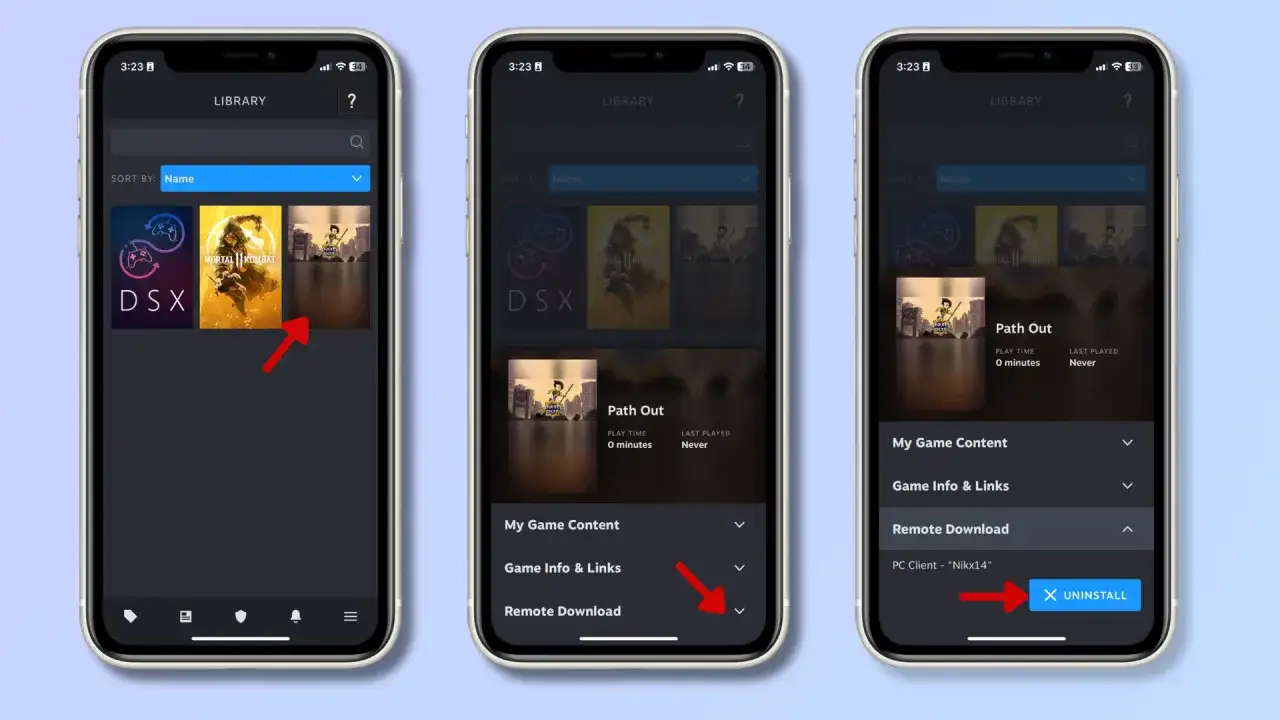
Biblioteka Steam szybko robi się nieczytelna, gdy zbierają się w niej demka, darmowe tytuły, gry testowe i rzeczy kupione impulsywnie. Ten poradnik porządkuje temat od podstaw: pokazuję, co da się usunąć naprawdę, co tylko ukryć, a kiedy trzeba przejść przez Steam Support. Dzięki temu nie będziesz klikać po omacku i mylić odinstalowania z trwałym skasowaniem wpisu z konta.
Najkrótsza droga do porządku w bibliotece Steam
- Odinstalowanie usuwa grę z dysku, ale nie z biblioteki ani z konta.
- Ukrycie chowa tytuł z widoku, lecz nie kasuje licencji.
- Trwałe usunięcie dotyczy tylko części gier i bywa dostępne z poziomu Steam Support.
- Darmowe gry i dema częściej da się usunąć prostszą ścieżką niż pełne płatne tytuły.
- Jeśli chcesz tylko porządku, prywatność i kolekcje często działają lepiej niż kasowanie wszystkiego.
Co naprawdę znika z biblioteki Steam, a co tylko z widoku
Ja rozdzielam ten temat na cztery różne operacje, bo Steam potrafi mieszać ich skutki. Jedna usuwa pliki z komputera, druga chowa grę przed wzrokiem, trzecia usuwa wpis z biblioteki, a czwarta ogranicza widoczność dla innych osób. Jeśli nie odróżnisz tych opcji, łatwo dojść do wniosku, że „Steam nie działa”, choć w praktyce wybrana została po prostu nie ta funkcja.
| Operacja | Co robi | Kiedy ma sens |
|---|---|---|
| Odinstalowanie | Usuwa grę z dysku, ale zostawia ją na koncie | Gdy chcesz odzyskać miejsce na SSD/HDD |
| Ukrycie gry | Chowa tytuł z głównej listy i filtrów biblioteki | Gdy chcesz tylko uprościć widok |
| Ustawienie prywatności | Ogranicza widoczność gry dla innych osób | Gdy zależy Ci na dyskrecji, a nie na kasowaniu licencji |
| Trwałe usunięcie z konta | Kasuje wpis z biblioteki dla wybranych tytułów | Gdy chcesz pozbyć się konkretnej gry z konta na stałe |
Jeśli patrzysz na bibliotekę przez pryzmat porządku, a nie walki z całym kontem, to właśnie ta różnica ma największe znaczenie. Dalej pokazuję, jak przejść przez właściwą ścieżkę krok po kroku, bez zgadywania, gdzie Steam schował przycisk.
Jak usunąć grę z biblioteki Steam krok po kroku
W nowej bibliotece Steam najwygodniej zacząć od samej karty gry. Według oficjalnych informacji Steama część darmowych tytułów można usuwać z poziomu menu zarządzania, a dema potrafią znikać automatycznie po odinstalowaniu. To ważne, bo samo odinstalowanie gry nie daje jeszcze tego samego efektu co usunięcie wpisu z biblioteki.
- Otwórz klienta Steam i przejdź do biblioteki.
- Wejdź na stronę konkretnej gry, którą chcesz usunąć.
- Kliknij prawym przyciskiem myszy na tytuł albo użyj menu opcji gry.
- Wybierz Manage / Zarządzaj, a potem szukaj opcji typu Remove From Library.
- Jeśli pojawi się okno potwierdzenia, zaakceptuj usunięcie.
Jeżeli nie widzisz takiej opcji, to zwykle nie oznacza błędu klienta. Najczęściej chodzi o to, że dany tytuł nie kwalifikuje się do prostego usunięcia i trzeba użyć ścieżki pomocy technicznej. W praktyce oznacza to przejście do sekcji wsparcia danej gry, bo Steam dla części produktów prowadzi usuwanie przez support, a nie przez zwykłe menu biblioteki.
Warto też pamiętać o jednym detalie: jeśli celem jest tylko pozbycie się demka, często wystarczy odinstalowanie. To właśnie ten przypadek Steam obsługuje najczytelniej, bo demo nie musi już zaśmiecać biblioteki po zakończeniu testu. Dla gracza, który sprawdza nowe tytuły przed turniejem albo po prostu lubi szybko przeskakiwać między produkcjami, to naprawdę oszczędza sporo czasu.
Kiedy zwykłe usunięcie nie zadziała
Nie każda gra da się skasować jednym kliknięciem, i dobrze to uczciwie powiedzieć. Najczęściej problem pojawia się przy pełnych, płatnych zakupach oraz przy tytułach, które zostały aktywowane na koncie w sposób trudniejszy do cofnięcia. Wtedy Steam nie zawsze pokaże przycisk usunięcia w bibliotece, bo decyzja zależy od typu licencji, a nie od samej nazwy gry.
- Płatna gra kupiona normalnie - zwykle nie znika po zwykłym odinstalowaniu, bo licencja nadal jest przypisana do konta.
- Gra aktywowana z klucza lub prezentu - bywa trudniejsza do usunięcia i częściej wymaga pomocy Steam Support.
- Tytuł spoza standardowej ścieżki biblioteki - niektóre gry mają własne reguły zarządzania licencją.
- Zwrot pieniędzy - jeśli zakup był w ciągu 2 tygodni i masz mniej niż 2 godziny czasu gry, możesz spróbować refundu zamiast ręcznego usuwania.
To właśnie tutaj wielu użytkowników myli porządek w bibliotece z odzyskiwaniem pieniędzy. Te dwie sprawy są powiązane, ale nie tożsame. Refund ma sens wtedy, gdy naprawdę chcesz cofnąć zakup. Jeśli gra ma po prostu zniknąć z listy, a nie z portfela Steam, zwykle wystarczy ścieżka usuwania albo ukrycia.
Jeżeli Steam Support nie daje opcji usunięcia, nie warto na siłę szukać obejść. To zwykle oznacza, że dana licencja ma ograniczenia i klient sam ich nie przeskoczy. Wtedy rozsądniej przejść do alternatyw: ukrycia gry, oznaczenia jej jako prywatnej albo zorganizowania biblioteki tak, by nie przeszkadzała w codziennym użyciu.
Ukrycie gry, prywatna biblioteka i odinstalowanie to trzy różne rzeczy
Tu najczęściej pojawia się największe nieporozumienie. Ja traktuję ukrycie i prywatność jako narzędzia porządkowe, a nie jako usuwanie. Steam od dawna pozwala nie tylko chować gry, ale też oznaczać je jako prywatne z kilku miejsc, między innymi z koszyka, listy gier w przeglądarce i samej biblioteki klienta. To dobra opcja, gdy chcesz uporządkować widok, ale nie pozbywać się licencji.
| Jeśli chcesz... | Wybierz | Efekt |
|---|---|---|
| Zwolić miejsce na dysku | Odinstalowanie | Gra znika z komputera, ale zostaje na koncie |
| Nie widzieć tytułu w bibliotece | Ukrycie | Wpis przestaje zaśmiecać listę |
| Ukryć grę przed innymi | Prywatność | Inni użytkownicy nie widzą aktywności związanej z tym tytułem |
| Usunąć wpis na stałe | Usunięcie z biblioteki lub Steam Support | Tytuł znika z konta w sposób trwały, jeśli Steam na to pozwala |
Jeśli patrzę na to praktycznie, prywatność wygrywa wtedy, gdy zależy Ci na dyskrecji, a nie na kasowaniu. Ukrycie wygrywa, gdy problemem jest sam bałagan. Trwałe usunięcie ma sens dopiero wtedy, gdy naprawdę nie chcesz już widzieć konkretnej gry na koncie i nie planujesz do niej wracać.
Najczęstsze błędy, które sprawiają wrażenie, że usunięcie nie działa
Największy klasyk to odinstalowanie gry i oczekiwanie, że zniknie z biblioteki. Nie zniknie. Drugi błąd to patrzenie wyłącznie na listę zainstalowanych tytułów i mylenie jej z pełną biblioteką konta. Steam pokazuje kilka warstw tej samej informacji, więc łatwo uznać, że coś zostało usunięte, choć w rzeczywistości po prostu przestało być pobrane na dysk.
- Usuń grę z dysku, ale potem sprawdź, czy wpis nadal nie jest widoczny w bibliotece.
- Nie myl ukrycia z usunięciem - ukryta gra nadal istnieje na koncie.
- Nie zakładaj, że każdy tytuł ma tę samą ścieżkę usunięcia.
- Jeśli korzystasz ze współdzielonej biblioteki, pamiętaj, że Twoje zmiany nie zawsze wpływają na bibliotekę właściciela.
- Jeśli zależy Ci na pełnym cofnięciu zakupu, sprawdź najpierw warunki zwrotu, bo po wyjściu poza okno refundu możliwości robią się dużo węższe.
Najbardziej podstępny błąd widzę jednak wtedy, gdy ktoś chce „wyczyścić” konto, a tak naprawdę potrzebuje tylko sensownej organizacji. W takiej sytuacji kasowanie jest często zbyt mocnym ruchem. Lepiej wykorzystać kolekcje, ukrywanie i prywatność, a usuwanie zostawić na moment, kiedy naprawdę ma to znaczenie.
Jak utrzymać bibliotekę Steam w ryzach po porządkach
Po samym usunięciu jednej gry problem zwykle wraca, jeśli biblioteka nie ma żadnego prostego systemu. Ja polecam podejście minimalistyczne: trzymaj na widoku tylko tytuły, do których realnie wracasz, a resztę od razu przenoś do kolekcji albo ukrywaj. Dla osoby grającej w tytuły e-sportowe to działa szczególnie dobrze, bo główna lista nie musi walczyć z demkami, testami i jednorazowymi instalacjami.
- Utwórz prosty podział na gry aktywne, archiwum i tytuły testowe.
- Jeśli sprawdzasz dużo nowości, usuwaj dema od razu po zakończeniu testu.
- Gry, które chcesz zachować, ale nie pokazywać wszystkim, oznacz jako prywatne.
- Do codziennego grania trzymaj na wierzchu tylko kilka najważniejszych produkcji.
- Raz na jakiś czas przejrzyj bibliotekę i usuń to, co tylko zajmuje miejsce w widoku.
To podejście działa lepiej niż jednorazowe „wielkie sprzątanie”, bo biblioteka nie zarasta z dnia na dzień. Jeśli grasz w kilka stałych tytułów i co chwilę testujesz coś nowego, porządek utrzymasz szybciej przez kolekcje i prywatność niż przez ciągłe kasowanie wszystkiego po kolei.
Najkrócej: jeśli chcesz tylko zwolnić miejsce, odinstaluj grę; jeśli chcesz uporządkować widok, użyj ukrycia albo prywatności; jeśli tytuł ma naprawdę zniknąć z konta, szukaj opcji usunięcia z biblioteki lub przejdź przez Steam Support. Właśnie to rozróżnienie pozwala uniknąć frustracji i sprawia, że biblioteka Steam przestaje wyglądać jak magazyn przypadkowych instalacji.