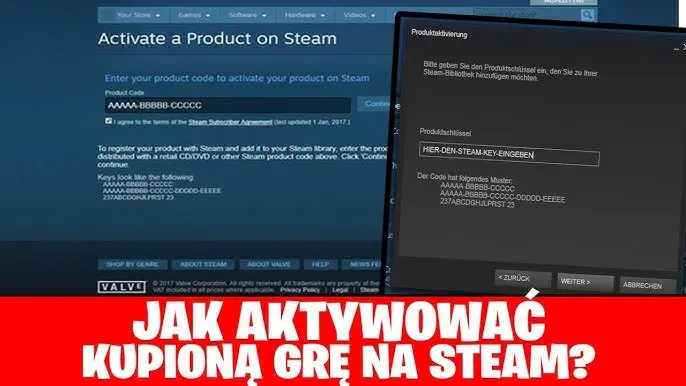
Dodawanie gier do biblioteki Steam to prosty proces. Steam oferuje dwie główne metody dodawania gier do swojej kolekcji. Pierwsza to aktywacja poprzez klucz produktu, który możesz otrzymać po zakupie gry. Druga metoda pozwala na dodanie gier spoza platformy Steam. Niezależnie od wybranej opcji, proces jest intuicyjny i zajmuje tylko kilka minut.
Najważniejsze informacje:- Steam umożliwia dodawanie gier przez klucz aktywacyjny lub spoza platformy
- Do aktywacji gry potrzebny jest zainstalowany klient Steam
- Proces aktywacji wymaga zalogowania się na konto Steam
- Klucze aktywacyjne są jednorazowego użytku
- Gry spoza Steam można dodać przez opcję "Dodaj grę spoza Steam"
Wymagania przed dodaniem gier na Steam
Aby dodać gry na Steam, potrzebujesz aktywnego konta w serwisie. Rejestracja jest darmowa i zajmuje tylko kilka minut. To pierwszy krok do korzystania z biblioteki gier.
Kolejnym wymogiem jest zainstalowana aplikacja Steam na komputerze. Program działa jak centrum zarządzania wszystkimi grami i umożliwia dodawanie gier do biblioteki Steam.
- Stabilne połączenie internetowe (minimum 5 Mb/s)
- System Windows 7 lub nowszy (dla macOS - 10.13 lub nowszy)
- Minimum 2 GB wolnego miejsca na dysku na aplikację Steam
Dodawanie gier przez klucz produktu
Steam aktywacja gry przez klucz to najczęstszy sposób dodawania nowych tytułów. Proces jest szybki i intuicyjny.- Uruchom Steam i zaloguj się na konto
- Kliknij "Gry" w górnym menu
- Wybierz opcję "Aktywuj produkt na Steam..."
- Zaakceptuj warunki użytkowania Steam
- Wpisz klucz produktu i kliknij "Dalej"
Po aktywacji gra automatycznie pojawi się w Twojej bibliotece. Możesz od razu rozpocząć pobieranie lub zrobić to później.
Czytaj więcej: Wszystkie gry w Game Pass - pełna lista aktualnych tytułów i nowości
Gdzie znaleźć klucz do gry Steam?
Klucze do gier Steam można kupić w oficjalnym sklepie Steam lub u autoryzowanych sprzedawców. Znajdziesz je też w pudełkowych wersjach gier jako kod do aktywacji.
Popularne platformy jak Humble Bundle czy Fanatical również oferują legalne klucze Steam. Często organizują wyprzedaże i promocje na różne tytuły.
Jak sprawdzić poprawność klucza Steam?
Przed aktywacją gry na Steam warto zweryfikować format klucza. Prawidłowy klucz Steam składa się z 15 znaków podzielonych na 3 grupy po 5 znaków. Zawiera tylko wielkie litery i cyfry.
| Poprawny klucz | Błędny klucz | Wyjaśnienie |
| ABCDE-12345-FGHIJ | ABC-123-XYZ | Za mało znaków |
| 12345-ABCDE-67890 | abcde-12345-fghij | Małe litery |
| LMNOP-67890-QRSTU | ABCDE/12345/FGHIJ | Złe separatory |
Dodawanie gier spoza Steam do biblioteki
Jak dodać grę spoza Steam? Platforma umożliwia dodawanie gier z innych źródeł do swojej biblioteki. Dzięki temu masz wszystkie tytuły w jednym miejscu.
- Otwórz Steam i kliknij "Gry" w górnym menu
- Wybierz "Dodaj grę spoza Steam do biblioteki"
- Kliknij "Przeglądaj" i znajdź plik wykonywalny gry
- Zatwierdź wybór przyciskiem "Dodaj wybrane programy"
Dodanie gier spoza Steam pozwala korzystać z nakładki społecznościowej i innych funkcji platformy. Znajomi zobaczą w jaką grę aktualnie grasz.
Które gry spoza Steam można dodać?
Do Steam możesz dodać praktycznie każdą grę instalowaną na komputerze. Nie wszystkie będą jednak w pełni kompatybilne ze wszystkimi funkcjami platformy.
Gry z Epic Games Store czy GOG również można dodać do Steam. Pamiętaj jednak, że nadal będziesz potrzebować oryginalnego launchera do ich uruchomienia.| Wspierane formaty | Niewspierane formaty |
| Pliki .exe | Gry przeglądarkowe |
| Gry instalowane lokalnie | Aplikacje mobilne |
| Aplikacje desktopowe | Gry streaming |
Co zrobić gdy Steam nie widzi dodanej gry?
Najczęstszą przyczyną problemów z widocznością gry jest nieprawidłowa ścieżka do pliku wykonywalnego. Sprawdź, czy wskazałeś właściwy plik .exe podczas dodawania gry.
Czasami pomaga ponowne uruchomienie klienta Steam. Zamknij program całkowicie (również z zasobnika systemowego) i uruchom go ponownie.
Jeśli problem nadal występuje, spróbuj dodać grę jeszcze raz. Usuń poprzedni wpis z biblioteki i powtórz proces dodawania, zwracając uwagę na poprawność ścieżki.
Problemy z aktywacją kluczy Steam
Błąd aktywacji może wynikać z niepoprawnie wpisanego klucza. Sprawdź, czy nie pomyliłeś cyfry 0 z literą O, lub cyfry 1 z literą I. Spacje i myślniki nie mają znaczenia przy aktywacji.
Niektóre klucze mają ograniczenia regionalne. Jeśli kupiłeś grę z innego regionu, może nie działać na Twoim koncie. Steam wyświetli wtedy komunikat o blokadzie regionalnej.
W przypadku problemów technicznych skontaktuj się z pomocą Steam. Obsługa pomoże zweryfikować klucz i rozwiązać problem z aktywacją.
Zarządzanie biblioteką gier na Steam
Steam oferuje wiele opcji organizacji biblioteki. Możesz tworzyć własne kategorie, dodawać tagi i sortować gry według różnych kryteriów. Funkcja kolekcji dynamicznych automatycznie grupuje gry na podstawie wybranych filtrów.
Instalowanie i odinstalowywanie gier jest proste. Kliknij prawym przyciskiem myszy na grę w bibliotece, by zobaczyć dostępne opcje. Steam automatycznie synchronizuje postępy w grach między urządzeniami.
Niepotrzebne gry możesz ukryć z widoku głównego. Kategoryzacja pomoże zachować porządek nawet w dużej bibliotece.
Co warto zapamiętać o dodawaniu gier na Steam?
Dodawanie gier na Steam to prosty proces, który można wykonać na dwa główne sposoby: przez aktywację klucza produktu lub dodanie gry spoza platformy. Kluczowe jest posiadanie konta Steam i zainstalowanej aplikacji na komputerze z dostępem do internetu.
Bezpieczeństwo podczas dodawania gier do biblioteki Steam jest równie ważne jak sam proces. Kupuj klucze tylko od autoryzowanych sprzedawców, sprawdzaj ich poprawność przed aktywacją i zachowaj ostrożność przy zakupach. W razie problemów z aktywacją, warto dokładnie zweryfikować format klucza i skontaktować się z pomocą techniczną Steam.
Zarządzanie biblioteką jest intuicyjne i elastyczne. Steam oferuje szereg narzędzi do organizacji gier, w tym kategoryzację, tagowanie i tworzenie kolekcji. Niezależnie czy aktywujesz grę na Steam przez klucz czy dodajesz tytuł spoza platformy, wszystkie gry możesz wygodnie zarządzać z poziomu jednej aplikacji.