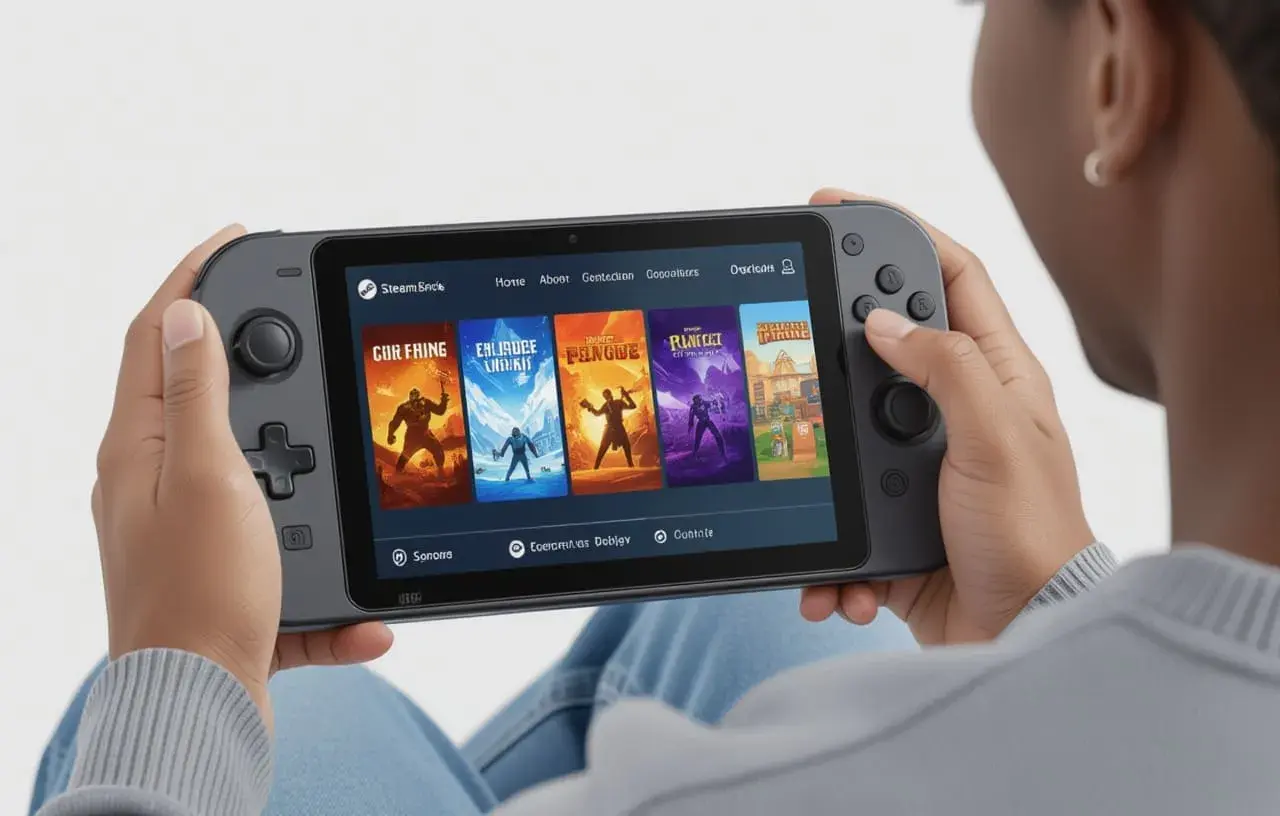
Na Androidzie da się sensownie ograć część biblioteki Steama bez Steam Link, ale tylko wtedy, gdy dobrze rozdzielisz streaming z własnego PC od uruchamiania gry lokalnie na telefonie. W praktyce odpowiedź na to, jak grać w gry Steam na Android bez Steam Link, zależy od tego, czy masz gamingowy komputer, czy liczysz na samo urządzenie mobilne. Poniżej rozpisuję rozwiązania, które faktycznie mają sens, ich ograniczenia i to, co najczęściej psuje całe doświadczenie.
Najkrótsza droga do grania na Androidzie to streaming z własnego PC albo emulator Windows
- Jeśli masz mocny komputer, najlepsze efekty zwykle dają Moonlight z Sunshine, Parsec albo Razer PC Remote Play.
- Oficjalna droga Steam Remote Play nadal prowadzi przez aplikację Steam Link, więc bez niej trzeba sięgnąć po narzędzia firm trzecich.
- Bez komputera zostaje lokalne uruchamianie wybranych gier w emulatorze Windows, ale to działa tylko w części przypadków.
- Do gier akcji i FPS-ów prawie zawsze potrzebujesz pada, bo sam dotyk szybko pokazuje swoje ograniczenia.
- Największą różnicę robi stabilne 5 GHz Wi-Fi, niskie opóźnienie i rozsądnie ustawiona rozdzielczość.
Co naprawdę da się zrobić bez Steam Link
Najpierw warto ustawić oczekiwania, bo tu łatwo o rozczarowanie. Steamowe gry na Androidzie bez Steam Link nie oznaczają, że telefon nagle staje się pecetem z Windowsem. Zwykle chodzi o jedną z dwóch dróg: streamowanie obrazu z własnego komputera albo uruchamianie wybranych gier lokalnie na Androidzie.
Oficjalny Steam Remote Play działa przez Steam Link, więc jeśli tę aplikację wykluczasz, wchodzisz w świat alternatyw. W praktyce to dobra wiadomość, bo wybór jest większy niż kiedyś, ale też mniej jednolity. Jedne rozwiązania są świetne do domowego grania na kanapie, inne lepiej sprawdzają się poza domem, a jeszcze inne nadają się tylko do eksperymentów.
Ja patrzę na to brutalnie prosto: jeśli masz własny komputer z grami, streaming będzie najbezpieczniejszy i najbardziej przewidywalny. Jeśli nie masz PC, zostają usługi chmurowe albo emulatory, ale tam zaczynają się kompromisy, które w grach sieciowych i bardziej wymagających tytułach widać od razu. Dlatego najpierw porównajmy narzędzia, które realnie mają sens.
Najlepsze alternatywy do streamingu z PC
Jeśli celem jest granie w swoją bibliotekę na telefonie, a nie walka z konfiguracją, najlepiej myśleć o tym jak o wyborze między wygodą, jakością i zakresem wsparcia. Poniżej zestawiam najważniejsze opcje, które w 2026 faktycznie warto brać pod uwagę.
| Metoda | Najlepiej działa, gdy | Najważniejsze ograniczenie |
|---|---|---|
| Moonlight + Sunshine | Masz własny gamingowy PC i chcesz jak najniższego opóźnienia | Wymaga ręcznej konfiguracji hosta i sensownej sieci |
| Parsec | Chcesz szybko połączyć się z komputerem i używać go także jak zdalnego pulpitu | Androidowa aplikacja jest eksperymentalna, a część urządzeń ma problemy z wejściem |
| Razer PC Remote Play | Masz nowszy telefon i zależy ci na prostym, dopracowanym workflow | Wymaga Androida 14 lub nowszego i dodatkowych aplikacji Razera |
| GeForce NOW | Nie masz mocnego PC, ale gra jest wspierana w katalogu usługi | To nie jest pełny dostęp do całej biblioteki Steama |
| Winlator | Chcesz uruchamiać część gier lokalnie, bez streamingu z komputera | Nie każda gra zadziała, a wydajność zależy od układu i sterowników |
Jeśli miałbym wskazać jedno rozwiązanie dla większości graczy, wybrałbym Moonlight z Sunshine. Moonlight działa na Androidzie, a Sunshine pełni rolę hosta na twoim PC; oficjalny projekt Moonlight pokazuje też, że można streamować przez własny serwer, a nie tylko przez sprzęt jednej firmy. To ważne, bo daje większą swobodę niż stary model „jedna aplikacja do wszystkiego”.
Parsec ma sens wtedy, gdy chcesz po prostu wejść do swojego komputera i zacząć grać bez długiego dłubania. Oficjalna dokumentacja Parsec dla Androida zaznacza jednak, że klient jest eksperymentalny, hostowanie na Androidzie nie jest wspierane, a dotyk, klawiatura i mysz mogą zachowywać się nierówno. To nie przekreśla aplikacji, ale ustawia ją trochę niżej od Moonlighta, jeśli liczysz na czystą jakość obrazu i kontrolę.
Razer PC Remote Play jest ciekawy, bo celuje w wygodę. Oficjalnie wspiera Steam, Epic, PC Game Pass i inne biblioteki, a na Androidzie działa od wersji 14 wzwyż. To dobra opcja, jeśli chcesz mniej kombinować z konfiguracją ekranu i lubisz podejście „instaluję, paruję i gram”, ale nie jest to rozwiązanie dla starszych telefonów.
GeForce NOW warto traktować osobno. To nie jest stream z twojego komputera, tylko granie z chmury, więc przydaje się wtedy, gdy nie masz mocnego PC albo jesteś poza domem. Według informacji NVIDII aplikacja działa na Androidzie od wersji 5.0, a sensowny punkt startu to sieć 5 GHz lub Ethernet i co najmniej 15 Mbps. Tyle że usługa obejmuje tylko wspierane gry, więc nie zgrywa się z każdą pozycją z biblioteki Steam.Jeśli wybierzesz jedną z tych dróg, warto od razu ustawić ją poprawnie, bo większość problemów bierze się nie z samej aplikacji, tylko z pierwszej, niedbałej konfiguracji.
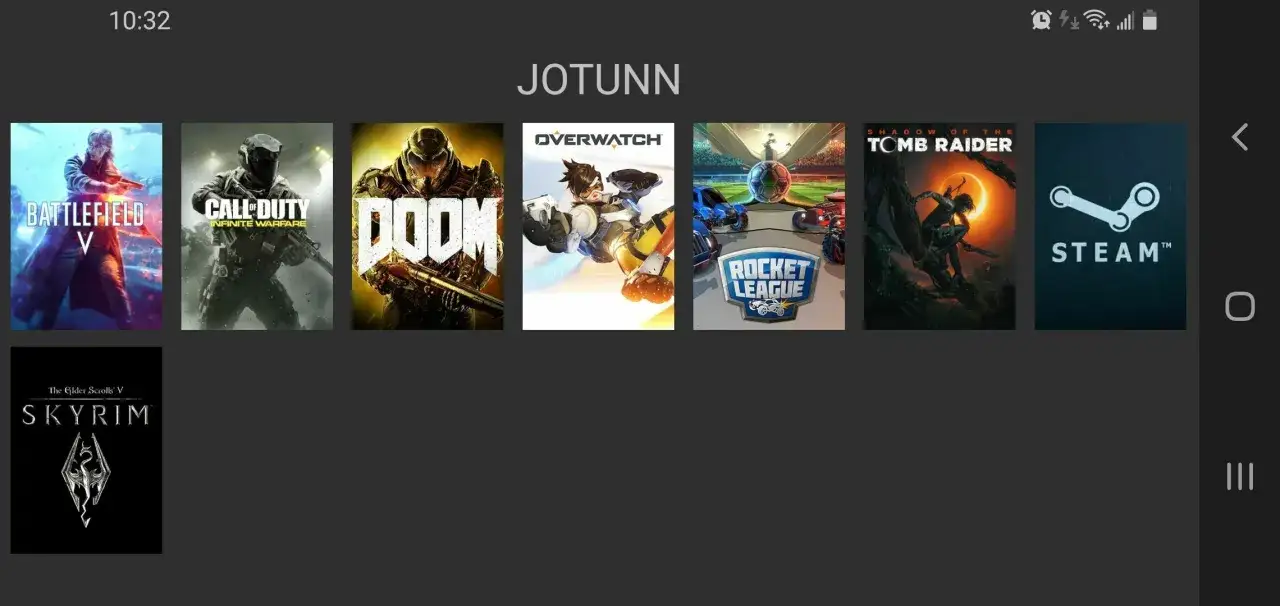
Jak to ustawić krok po kroku
Tu najrozsądniej iść od najlepszego kompromisu jakości do prostszego, ale mniej uniwersalnego wariantu. W praktyce zaczynam zawsze od streamingu z własnego komputera, bo to daje największą kontrolę nad jakością i biblioteką.
Moonlight i Sunshine
- Zainstaluj Sunshine na swoim komputerze z Windowsem i upewnij się, że karta graficzna ma włączone sprzętowe kodowanie obrazu.
- Dopuść aplikację w zaporze systemu, bo bez tego parowanie potrafi utknąć na najprostszych etapach.
- Na Androidzie zainstaluj Moonlight i sparuj urządzenia najlepiej najpierw w tej samej sieci Wi-Fi.
- Na start ustaw 720p i 60 fps, a dopiero później podnoś do 1080p, jeśli sieć i telefon to utrzymują.
- Podłącz pada Bluetooth albo kontroler USB-C, bo w grach akcji to zwykle zmienia wszystko.
- Jeśli chcesz grać poza domem, przygotuj VPN albo port forwarding, bo bez tego dostęp z internetu może być niestabilny.
Parsec
- Zainstaluj Parsec na komputerze oraz w aplikacji na Androidzie.
- Zaloguj się na to samo konto i nadaj hostowi uprawnienia do udostępniania pulpitu.
- Połącz się z komputerem i sprawdź, czy obraz oraz wejście z pada działają poprawnie.
- Traktuj dotyk jako dodatek, a nie podstawę sterowania, bo Parsec na Androidzie nadal ma ograniczenia w tym obszarze.
Przeczytaj również: Gdzie jest adres URL Steam? Odkryj, jak go łatwo znaleźć
Razer PC Remote Play
- Zainstaluj Razer Cortex na komputerze.
- Na telefonie lub tablecie dołóż Razer Nexus oraz Razer PC Remote Play.
- Włącz Remote Play w Cortex i połącz urządzenia zgodnie z instrukcją parowania.
- Jeśli masz kompatybilny kontroler, użyj go zamiast samego ekranu dotykowego, bo to daje dużo lepszą precyzję.
Najważniejszy trik jest zaskakująco nudny: najpierw testuj wszystko na domowym Wi-Fi 5 GHz, a dopiero potem przenoś zabawę poza sieć lokalną. To oszczędza godzinę frustracji, bo od razu widzisz, czy problemem jest aplikacja, sieć, czy po prostu zbyt ambitne ustawienia obrazu. Gdy streamowanie działa stabilnie, można dopiero myśleć o bardziej ekstremalnym scenariuszu, czyli uruchamianiu gry bez żadnego komputera.
Kiedy emulator Windows ma sens
Jeśli chcesz grać bez włączonego PC, wchodzisz w zupełnie inną kategorię: nie streaming, tylko lokalne uruchamianie gry w emulatorze Windows. To ciekawa opcja, ale nie uczciłbym jej mianem „pełnego grania w Steama na Androidzie”, bo to raczej wybór dla osób, które akceptują eksperymenty i nie oczekują, że każda pozycja ruszy od ręki.
Najczęściej chodzi o rozwiązania typu Winlator. Oficjalna strona projektu podaje, że emulator działa na Androidzie 9+ i architekturze ARM64, a przy grach 3D sensownie celować w co najmniej 6 GB RAM. Sama dokumentacja wspomina też o Vulkanie 1.1+ i o tym, że Snapdragon zwykle daje najlepsze rezultaty. To dobry drogowskaz: jeśli masz średni telefon bez zapasu mocy, nie licz na cuda.
W praktyce taki emulator ma sens przy starszych tytułach, prostszych indykach, grach 2D albo wybranych starszych produkcjach 3D. Z nowszymi hitami robi się trudniej, a jeśli w grę wchodzi antycheat, launcher, nietypowy DRM albo wymagania instrukcyjne bardziej zbliżone do peceta niż telefonu, ryzyko problemów rośnie bardzo szybko. Oficjalne materiały Winlatora wprost sugerują też, że Steam i starsze wersje potrafią wymagać dodatkowych sztuczek, więc nie jest to ścieżka dla kogoś, kto chce po prostu odpalić i grać.
Ja traktuję emulator jako rozwiązanie pomocnicze, nie główne. Jest świetny wtedy, gdy chcesz mieć jedną lub dwie konkretne gry zawsze pod ręką i akceptujesz ograniczenia. Nie jest dobry, jeśli planujesz w ten sposób ogarnąć całą bibliotekę albo zależy ci na stabilności porównywalnej z pecetem. Gdy już to sobie uczciwie nazwiesz, łatwiej wybrać metodę bez złudzeń.Najczęstsze błędy, które psują efekt
Wbrew pozorom najwięcej kłopotów nie robi sama aplikacja, tylko kilka powtarzalnych błędów. Pierwszy to granie przez 2.4 GHz Wi-Fi, bo na papierze wszystko działa, ale w praktyce opóźnienie i zakłócenia szybko psują responsywność. Drugi to ustawienie zbyt wysokiej rozdzielczości na start. Full HD wygląda świetnie, ale jeśli sieć albo telefon nie trzymają tempa, lepiej zejść do 720p i dopiero później podkręcać parametry.
Trzeci błąd to oczekiwanie, że sam ekran dotykowy zastąpi pada w każdej grze. W strategiach turowych czy prostych indykach jeszcze to przejdzie, ale w FPS-ach, bijatykach i wielu grach akcji różnica jest brutalna. Jeśli grasz w tytuły z e-sportowym zacięciem, streaming na telefon traktowałbym raczej jako wygodę poza biurkiem, a nie pełnoprawny zamiennik komputera.
Czwarty problem to testowanie wszystkiego od razu poza domem. Mobilny internet, zmienne trasy sieci i NAT potrafią zepsuć nawet dobrze skonfigurowany zestaw. Najpierw sprawdź połączenie lokalne, potem dopiero odpal zdalny dostęp. Piąty błąd, o którym ludzie zapominają, to zbyt duża wiara w katalog chmurowy. GeForce NOW czy podobne usługi są wygodne, ale nie mają całej biblioteki Steama, więc trzeba sprawdzać zgodność gry, zanim człowiek zacznie planować wieczór.
Jeśli te podstawy są opanowane, sama technologia zwykle przestaje być problemem. Wtedy pozostaje już tylko pytanie, która metoda najlepiej pasuje do twojego sprzętu i cierpliwości do konfiguracji.
Co bym wybrał w praktyce, gdybym zaczynał dziś
Gdybym miał wskazać jedną ścieżkę bez kombinowania, wybrałbym streaming z własnego PC. Daje największą zgodność z biblioteką Steama, najlepszą jakość obrazu i najmniej zaskoczeń po drodze. W tym scenariuszu Moonlight z Sunshine wygrywa u mnie najczęściej, bo łączy dobrą wydajność z sensowną elastycznością.
- Mam mocny PC i chcę najlepszej responsywności - biorę Moonlight + Sunshine.
- Chcę prostego wejścia i mniej ustawiania - sprawdzam Razer PC Remote Play.
- Potrzebuję zdalnego dostępu do komputera, nie tylko do gier - wybieram Parsec.
- Nie mam własnego PC, ale gra jest wspierana w usłudze - patrzę na GeForce NOW.
- Chcę uruchamiać wybrane gry lokalnie na telefonie - testuję Winlator, ale tylko z umiarkowanymi oczekiwaniami.
Jeśli mam zostawić jedną praktyczną radę, to tę: nie zaczynaj od aplikacji, tylko od sprzętu, pada i sieci. W dobrze ustawionym środowisku nawet zwykły telefon potrafi dać zaskakująco przyjemne granie, ale tylko wtedy, gdy wybierzesz metodę zgodną z tym, co naprawdę masz pod ręką.