

Dodanie gry do biblioteki Steam wygląda prosto tylko z zewnątrz, bo w praktyce są tu trzy różne sytuacje: pełny zakup na platformie, aktywacja klucza produktu albo dopięcie zewnętrznego pliku jako skrótu. Ja zawsze zaczynam od rozróżnienia tych przypadków, bo od tego zależy, czy dostajesz pełną licencję na koncie, czy tylko wygodny sposób uruchamiania gry z jednego miejsca. Poniżej pokazuję konkretnie, co kliknąć, kiedy wybrać którą opcję i gdzie najczęściej pojawiają się błędy.
Najkrótsza droga zależy od tego, skąd masz grę i czego od Steam oczekujesz
- Jeśli gra została kupiona na Steam, zwykle nie musisz jej „dodawać” ręcznie, tylko instalujesz ją z biblioteki.
- Jeśli masz klucz produktu, używasz opcji aktywacji i przypisujesz grę do konta.
- Jeśli gra jest spoza Steam, możesz dodać ją jako skrót non-Steam, ale to nie przenosi licencji.
- Dodanie skrótu trwa zwykle kilkadziesiąt sekund, a aktywacja klucza kilka minut.
- Najczęstszy problem to mylenie klucza już użytego z poprawnym kodem albo wskazanie złego pliku .exe.
Najpierw rozróżnij, co dokładnie chcesz dodać
W praktyce nie ma jednego uniwersalnego scenariusza. Ja rozdzielam to na trzy ścieżki, bo każda daje inny efekt końcowy i inną wygodę w codziennym użyciu.
| Scenariusz | Co robisz w Steam | Efekt |
|---|---|---|
| Gra kupiona w sklepie Steam | Logujesz się, pobierasz i instalujesz z biblioteki | Masz pełną integrację z kontem i klientem |
| Gra z kluczem produktu | Wybierasz aktywację produktu na Steam | Licencja trafia na konto, jeśli kod jest ważny |
| Gra spoza Steam | Dodajesz ją jako program spoza platformy | Masz skrót w bibliotece, ale bez przeniesienia własności |
Ta różnica wygląda drobno, ale jest kluczowa: skrót nie zastępuje zakupu, a aktywacja klucza nie jest tym samym co zwykłe dopisanie pliku do biblioteki. Gdy już to rozdzielisz, reszta sprowadza się do kilku kliknięć, więc przejdźmy od razu do najpewniejszej metody dla gier z licencją lub kluczem.
Jak aktywować klucz produktu i przypisać grę do konta
To jest właściwa ścieżka, jeśli masz pudełkowe wydanie, klucz z legalnego sklepu albo kod dołączony do sprzętu. Według wsparcia Steam, jeśli gra nie została jeszcze dodana do biblioteki, należy wejść w opcję dodawania gry i wybrać aktywację produktu na Steam.
- Otwórz klienta Steam na komputerze.
- W lewym dolnym rogu kliknij „Dodaj grę”.
- Wybierz opcję aktywacji produktu na Steam.
- Wpisz klucz dokładnie tak, jak został podany przez sprzedawcę.
- Potwierdź komunikaty i poczekaj, aż gra zostanie przypisana do konta.
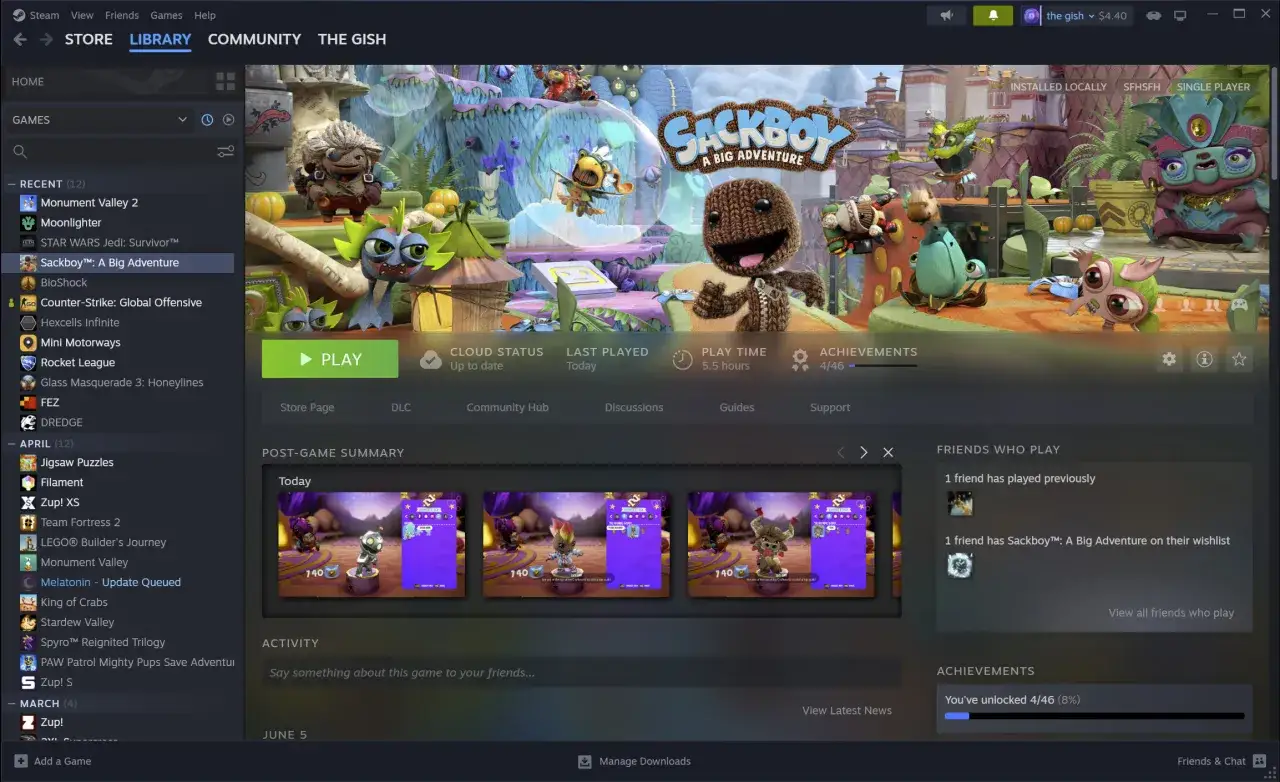
- Wejdź do biblioteki i pobierz tytuł jak każdą inną grę Steam.
Jeśli kod nie przechodzi, najpierw sprawdzam banalne rzeczy: literówki, pomylone znaki, kopiowanie z odstępem na końcu. Jeśli klient zwraca błąd duplikatu, Steam Support wyjaśnia to jasno: taki kod był już zrealizowany na innym koncie i nie da się go użyć ponownie. W takiej sytuacji trzeba wrócić do sprzedawcy, bo Steam nie wystawi nowego klucza za poprzedni. Gdy klucz jest poprawny, aktywacja jest najczystszą drogą do pełnej biblioteki, więc za chwilę przejdziemy do drugiego wariantu, który częściej dotyczy gier spoza samej platformy.
Jak dodać grę spoza Steama jako skrót
To rozwiązanie jest praktyczne wtedy, gdy masz grę z innego sklepu, launcher producenta albo starszy tytuł zainstalowany lokalnie. Steam pozwala wtedy dodać program do biblioteki jako element non-Steam, a potem uruchamiać go z jednego miejsca.
- W Steam kliknij „Dodaj grę” w lewym dolnym rogu.
- Wybierz „Dodaj grę spoza Steam”.
- Na liście zaznacz program, który chcesz dopisać, albo użyj opcji przeglądania, jeśli go nie widać.
- Potwierdź wybór i zamknij okno.
- Wejdź do biblioteki i uruchamiaj grę już stamtąd.
Tu ważny jest jeden detal, który wielu osobom umyka: dodajesz skrót, a nie licencję. Jeśli gra odpala się przez osobny launcher, czasem lepiej wskazać właściwy plik wykonywalny .exe niż główny program startowy, bo wtedy unikniesz dodatkowego okna po drodze. To drobiazg, ale przy codziennym użyciu oszczędza nerwy, zwłaszcza gdy grasz dużo i chcesz mieć bibliotekę uporządkowaną pod szybkie odpalanie, a nie pod samą estetykę.
Czego nie daje skrót i kiedy lepiej wybrać inną metodę
Dodanie gry jako non-Steam jest wygodne, ale ma ograniczenia, o których lepiej wiedzieć od razu. Ja traktuję to jako narzędzie organizacyjne, nie jako pełnoprawne „przeniesienie” gry do ekosystemu Steam.
- Nie dostajesz licencji Steam tylko wpis w bibliotece.
- Nie licz na pełną integrację ze sklepem, osiągnięciami, kartami czy warsztatem Steam.
- Aktualizacje nie przechodzą przez Steam, jeśli gra sama ich nie obsługuje.
- Skrót nadaje się świetnie do launcherów, emulatorów i starszych tytułów, które chcesz mieć w jednym panelu.
- W scenariuszu e-sportowym to bywa przydatne, gdy trzymasz obok siebie grę, narzędzie treningowe, launcher i voice chat, żeby skrócić czas przełączania się między aplikacjami.
Najprościej mówiąc: jeśli chcesz tylko szybkiego startu, skrót wystarczy. Jeśli zależy Ci na pełnym profilu gry w Steam, właściwą drogą jest zakup albo aktywacja klucza. Gdy ta granica jest jasna, zostają już tylko typowe problemy techniczne, które da się zwykle rozwiązać bez kontaktu z pomocą techniczną.
Najczęstsze blokady i jak je ominąć
Przy dodawaniu gry do biblioteki najwięcej czasu tracą nie same kroki, tylko drobne nieporozumienia. W praktyce najczęściej widzę kilka powtarzalnych sytuacji.
- Klucz jest odrzucony - najpierw sprawdź literówki, a jeśli pojawia się błąd duplikatu, kod został już wykorzystany i trzeba wrócić do sprzedawcy.
- Gra nie pojawia się na liście programów - wybierz ręcznie właściwy plik .exe, a nie skrót z pulpitu.
- Odpala się launcher zamiast gry - dodaj bezpośrednio plik uruchamiający właściwy tytuł, jeśli wydawca ma osobny startowy ekran.
- Po dodaniu nic się nie zmienia - zamknij i uruchom ponownie klienta Steam, a potem sprawdź bibliotekę jeszcze raz.
- Gra zachowuje się inaczej niż po normalnym starcie - przy skrótach non-Steam część funkcji zależy od samego programu, więc Steam nie zawsze kontroluje wszystko tak samo jak w natywnej wersji.
Ja zwykle sprawdzam te rzeczy w tej kolejności, bo to pozwala szybko odsiać błąd użytkownika od problemu po stronie samego kodu albo instalacji. W większości przypadków wystarczy poprawny plik, właściwy typ dodawania i restart klienta. Zostaje więc ostatnia rzecz: jak po wszystkim nie zamienić biblioteki w bałagan, tylko zrobić z niej naprawdę użyteczne centrum startowe.
Jak utrzymać bibliotekę w porządku, gdy zaczynasz dodawać kolejne tytuły
Po kilku dodanych grach problemem przestaje być samo uruchamianie, a zaczyna nim organizacja. Ja lubię nadawać skrótom sensowne nazwy, bo „launcher”, „app” albo „game.exe” szybko przestają cokolwiek znaczyć, kiedy na liście masz kilkanaście pozycji.
Jeśli używasz Steama do codziennego grania, treningu albo przygotowań do scrimów, porządek w bibliotece realnie oszczędza czas. W praktyce najlepiej działają proste kolekcje tematyczne, na przykład osobno dla gier turniejowych, launcherów i narzędzi pomocniczych. Dzięki temu po powrocie do komputera nie szukasz już tytułu w chaosie, tylko odpalasz go od razu tam, gdzie go wcześniej odłożyłeś.
Najuczciwsza odpowiedź na temat dodawania gry do biblioteki Steam jest więc prosta: jeśli masz klucz, aktywuj go; jeśli chcesz tylko wygodny skrót, dodaj program spoza Steam; jeśli gra jest już kupiona na platformie, po prostu instaluj ją z biblioteki. To właśnie to rozróżnienie robi największą różnicę i pozwala uniknąć rozczarowania, że „dodanie” miało oznaczać coś innego niż faktycznie oznacza.