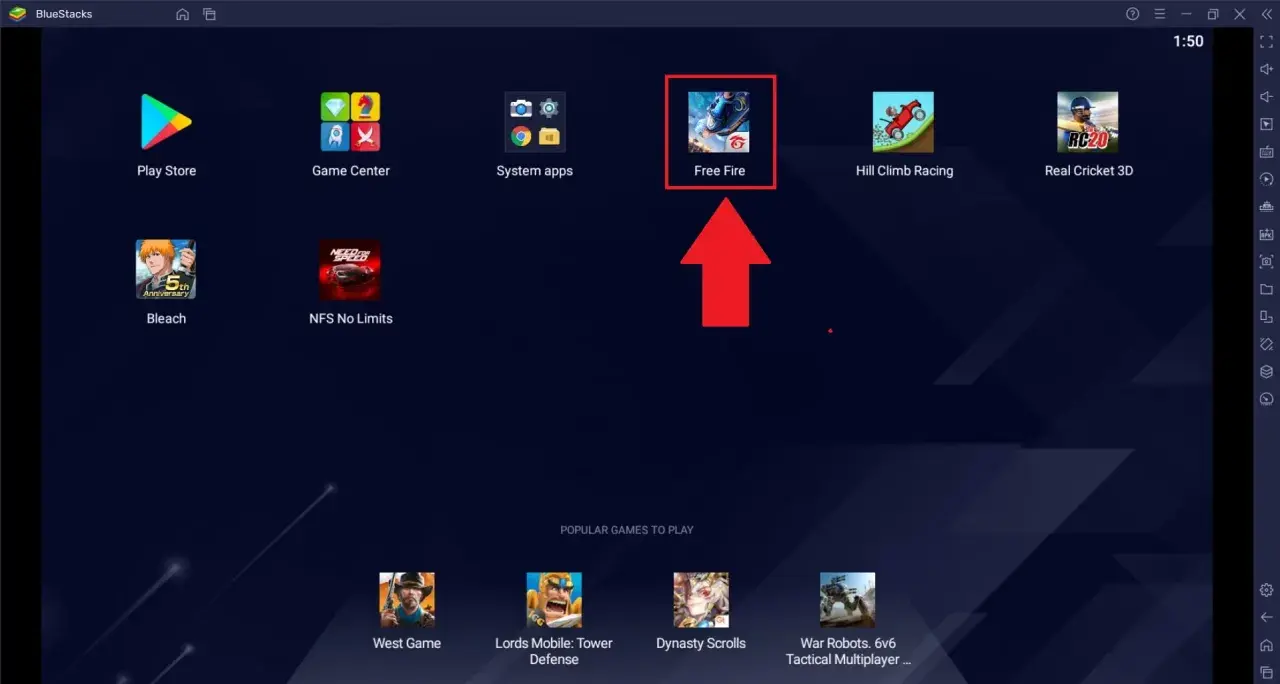
Oprogramowanie, które pozwala uruchamiać aplikacje z innych systemów, przydaje się częściej, niż się wydaje: przy testowaniu aplikacji mobilnych, odpalaniu starszych gier, pracy z nietypowym sprzętem i porządkowaniu środowisk deweloperskich. Najprościej mówiąc, emulator to warstwa, dzięki której jeden komputer potrafi zachowywać się jak inne urządzenie albo inna platforma. W tym tekście pokazuję, jak to działa, kiedy ma sens, jak dobrać właściwe narzędzie i co zrobić, żeby nie utopić wydajności w źle dobranej konfiguracji.
Najważniejsze fakty o emulacji bez technicznego szumu
- Emulacja przydaje się do testów, retro gier, pracy z aplikacjami mobilnymi i uruchamiania starszych środowisk.
- Największe znaczenie mają procesor, pamięć RAM, SSD i wsparcie wirtualizacji, a nie sama „moc na papierze”.
- Różne rozwiązania służą do różnych celów: inne do Androida, inne do klasycznych konsol, inne do starszych systemów.
- Legalność zależy głównie od źródła plików systemowych, BIOS-u i kopii gier, a nie od samej techniki.
- Do grania rywalizacyjnego lepszy bywa natywny sprzęt, bo opóźnienie i zgodność mają większe znaczenie niż wygoda.
Czym jest emulator i kiedy ma sens
Ja zwykle dzielę ten temat na trzy sytuacje: chcesz uruchomić coś, czego twój system nie obsługuje natywnie; chcesz sprawdzić zgodność bez instalowania całego sprzętu; albo chcesz wrócić do starszego oprogramowania, które już dawno zniknęło z rynku. W każdym z tych scenariuszy chodzi o to samo: środowisko hosta ma naśladować środowisko gościa na tyle dobrze, by aplikacja „uwierzyła”, że działa na docelowej platformie.
To odróżnia emulację od zwykłej wirtualizacji. Wirtualizacja zwykle zakłada podobną architekturę i szybkie przekierowanie zasobów, a warstwa zgodności tłumaczy wywołania API, zamiast odtwarzać cały komputer. Emulacja jest szersza i bardziej elastyczna, ale z reguły płaci za to wyższym narzutem. W praktyce wybór zależy od tego, czy ważniejsza jest zgodność, wygoda czy tempo działania.
Jeśli celem jest jedynie odpalenie programu „na chwilę”, można zaakceptować większy koszt zasobów. Jeśli jednak chcesz z tego korzystać codziennie, warto od początku wiedzieć, z jakiej klasy rozwiązaniem masz do czynienia. To prowadzi prosto do pytania, co dzieje się pod maską.

Jak działa taki program pod maską
W uproszczeniu działa to tak, że aplikacja lub cały system gościa nie rozmawia bezpośrednio z twoim procesorem, pamięcią i kartą graficzną. Po drodze stoi warstwa tłumacząca instrukcje, mapująca urządzenia wejścia i odtwarzająca zachowanie sprzętu, którego fizycznie nie masz.
- Interpreter odtwarza instrukcje krok po kroku. Jest prostszy, ale zwykle wolniejszy.
- Dynamiczne tłumaczenie zamienia całe fragmenty kodu na bardziej natywną postać i cache'uje wynik, więc przy dłuższym użyciu bywa wydajniejsze.
- Akceleracja sprzętowa przerzuca część pracy na funkcje wbudowane w CPU, GPU albo hypervisor. To właśnie ona najczęściej decyduje, czy środowisko działa płynnie, czy muli.
Dokumentacja Androida dobrze pokazuje ten model: takie środowisko może imitować różne urządzenia, API i zachowania telefonu bez sięgania po fizyczny sprzęt. Dzięki temu da się testować więcej wariantów, ale koszt to większe wymagania wobec CPU, RAM i sterowników. Z tego powodu samo „mam mocny komputer” nie zawsze wystarcza, bo liczy się jeszcze sposób, w jaki ta moc jest wykorzystana.
Widzisz więc, że technologia nie kończy się na jednym słowie w menu programu. Najważniejsze jest to, jakiego typu środowisko wybierzesz do konkretnego zadania.
Jakie rodzaje spotkasz najczęściej
W praktyce nie ma jednego uniwersalnego rozwiązania. Są środowiska lepsze do Androida, inne do starych konsol, jeszcze inne do starszych systemów lub aplikacji biznesowych. Najwięcej problemów widzę wtedy, gdy ktoś wybiera narzędzie po samej popularności, a nie po celu.
| Rodzaj | Do czego służy | Plusy | Ograniczenia |
|---|---|---|---|
| Środowiska mobilne na PC | Testowanie i uruchamianie aplikacji z Androida | Wygodne do pracy, łatwo robić zrzuty ekranu, debugować i zmieniać profil urządzenia | Nie każda gra lub aplikacja działa idealnie, a opóźnienie wejścia bywa odczuwalne |
| Rozwiązania do klasycznych konsol | Uruchamianie starszych gier i archiwalnych wydań | Dają dostęp do dużej biblioteki tytułów i funkcji typu save state | Często wymagają legalnych plików BIOS i własnych kopii gier |
| Narzędzia do starszych systemów | Praca z dawnym oprogramowaniem albo środowiskami z poprzednich dekad | Pomagają utrzymać kompatybilność i odtworzyć stare workflow | Bywają kapryśne, zwłaszcza przy współczesnych sterownikach i architekturach |
| Specjalistyczne środowiska testowe | QA, dewelopment, symulacja urządzeń i scenariuszy | Duża kontrola nad parametrami i łatwiejsze odtwarzanie błędów | Potrafią wymagać mocnego sprzętu i cierpliwej konfiguracji |
Jak wybrać rozwiązanie, które nie zje całej wydajności
Ja przy wyborze zaczynam od jednego pytania: czy chcę tylko uruchomić aplikację, czy także komfortowo z niej korzystać przez tygodnie. Jeśli to pierwsze, wystarczy rozwiązanie lekkie i zgodne. Jeśli drugie, liczą się też profile, skróty, snapshoty, obsługa pada i sensowne mapowanie wejścia.
- Zgodność architektury - jeżeli twój komputer i docelowa platforma różnią się architekturą, koszt działania może być wyraźnie większy.
- Wsparcie dla sterowania - w grach i aplikacjach interaktywnych ważne są klawiatura, mysz, pad i ich poprawne mapowanie.
- Możliwość zapisu stanu - snapshoty i save states oszczędzają czas przy testach i przy wracaniu do trudnych etapów w grze.
- Aktualizacje projektu - aktywnie rozwijane narzędzie zwykle lepiej radzi sobie z nowymi wersjami systemów i sterowników.
- Źródło plików systemowych - jeśli program wymaga obrazu systemu, BIOS-u albo dodatkowych komponentów, sprawdzam, czy mam do nich legalny dostęp.
Jeżeli w grę wchodzą aplikacje mobilne lub gry, sprawdzam jeszcze wsparcie dla konkretnej architektury i mechanizmów zabezpieczeń. Nie każde środowisko poradzi sobie z tym samym zestawem bibliotek, a część programów potrafi wykrywać warstwę pośrednią i ograniczać działanie. Stąd już tylko krok do sprzętu, bo to on najczęściej decyduje o odczuwalnym komforcie.
Sprzęt i ustawienia, które robią największą różnicę
W 2026 roku największy zysk daje nie „najmocniejszy” zestaw, tylko sensownie przygotowany komputer. W praktyce najpierw patrzę na procesor i wsparcie wirtualizacji, potem na RAM, a dopiero później na kartę graficzną. SSD jest dziś właściwie obowiązkowy, bo spowalnia najbardziej frustrujące momenty, czyli start programu i wczytywanie obrazów systemu.
| Element | Minimum sensowne | Komfortowo | Dlaczego to ważne |
|---|---|---|---|
| Procesor | 4 rdzenie / 8 wątków | 6-8 rdzeni | To CPU najczęściej wykonuje największą część pracy przy tłumaczeniu instrukcji |
| Pamięć RAM | 8 GB | 16 GB lub więcej | Większy zapas ogranicza przycięcia i pozwala trzymać kilka profili naraz |
| Dysk | SSD z wolnym miejscem | Szybki SSD NVMe | Obrazy systemów i cache potrafią zajmować od kilkuset MB do kilku GB |
| Grafika | Sprawne sterowniki i podstawowa akceleracja | Aktualne GPU z dobrym wsparciem OpenGL/Vulkan/DirectX | Przy interfejsie, renderingu i grach to często różnica między płynnością a szarpaniem obrazu |
| Wirtualizacja | Włączona w BIOS/UEFI | Włączona i poprawnie rozpoznana przez system | Bez tego część środowisk działa zauważalnie wolniej albo w ogóle nie startuje optymalnie |
Jeśli mam wskazać najczęstszy błąd, to nie jest nim słaby komputer, tylko brak sprawdzenia ustawień BIOS/UEFI oraz sterowników. Bardzo często ludzie szukają problemu w samym programie, a winny jest wyłączony tryb wirtualizacji albo stary sterownik GPU. Kiedy sprzęt jest uporządkowany, dopiero wtedy warto patrzeć na zastosowania praktyczne.
Gdzie emulacja ma największy sens w grach i technologiach
W e-sporcie i szerzej w gamingu widzę trzy scenariusze, w których takie środowisko naprawdę broni się bez dyskusji. Po pierwsze, testowanie mobilnych gier i aplikacji bez noszenia ze sobą kilku telefonów. Po drugie, granie w klasyki i archiwalne produkcje, które inaczej byłyby trudno dostępne. Po trzecie, QA i development, gdzie trzeba szybko odtworzyć błąd na różnych konfiguracjach.
- Testy mobilne - świetne, gdy chcesz sprawdzić UI, rozdzielczości, gesty i zachowanie aplikacji na kilku profilach urządzeń.
- Retro granie - bardzo dobre do wracania do klasyków, zwłaszcza gdy zależy ci na save states, filtrach obrazu i wygodnym sterowaniu.
- Praca techniczna - przydatne dla osób, które muszą porównać działanie aplikacji na różnych systemach bez fizycznego laboratorium.
- Stare oprogramowanie - bywa jedynym rozsądnym sposobem, by uruchomić narzędzia, których już nikt nie aktualizuje.
Do rywalizacji online podchodzę jednak ostrożniej. Jeśli liczy się każdy ruch i każdy milisekundowy skok opóźnienia, natywny sprzęt nadal wygrywa z warstwą pośrednią. Emulacja daje wygodę, ale nie zawsze daje identyczne odczucia, a w grach to różnica, której nie da się zignorować. Z tego powodu warto też znać jej ograniczenia, zanim zacznie się jej używać na co dzień.
Na co uważać przy instalacji i codziennym użyciu
Sam mechanizm jest neutralny. Problemy zaczynają się najczęściej wtedy, gdy ktoś instaluje dodatki z przypadkowych źródeł, pobiera obrazy systemowe z niepewnych stron albo zakłada, że każda gra i każda aplikacja będą działały bez wyjątku. Tak nie jest.
- Niepewne pliki - BIOS, ROM-y i dodatki z losowych serwisów to prosty sposób na zainfekowanie komputera albo pobranie uszkodzonych danych.
- Antycheat i DRM - część gier wykrywa warstwę pośrednią i ogranicza działanie albo całkiem odmawia uruchomienia.
- Przeładowanie konfiguracji - zbyt dużo przydzielonych rdzeni lub RAM-u nie zawsze przyspiesza działanie; czasem destabilizuje cały system.
- Brak aktualizacji - stare wydania programu i sterowników często mają gorszą zgodność z nowymi systemami.
- Licencje - legalność użycia zależy od tego, skąd masz obrazy systemowe i treści, z których korzystasz.
Ja zawsze sprawdzam jeszcze jedną rzecz: czy aplikacja ma sens w tym środowisku, czy tylko da się ją uruchomić. To nie to samo. Program może wystartować, ale działać wolno, źle skalować obraz albo gubić wejście z pada. Właśnie dlatego pierwsze testy robię krótko i metodycznie, zamiast od razu przenosić cały swój workflow do jednego narzędzia.
Co warto wiedzieć, zanim wejdziesz na poważnie
Najlepiej działa podejście etapowe. Najpierw wybieram jeden konkretny cel, na przykład test aplikacji albo uruchomienie jednego starego tytułu, potem sprawdzam stabilność, opóźnienie wejścia i zużycie RAM, a dopiero później dokładam kolejne profile. Dzięki temu łatwiej zauważyć, co naprawdę pomaga, a co tylko obciąża system.
Jeśli miałbym zostawić jedną praktyczną radę, byłaby prosta: najpierw dopasuj narzędzie do architektury i zastosowania, dopiero potem do nazwy projektu. Dobre środowisko emulacyjne nie musi być najgłośniejsze ani najcięższe. Ma po prostu pewnie uruchamiać to, czego potrzebujesz, bez walki z ustawieniami przy każdym starcie.
Jeśli podchodzisz do tego jak do normalnego narzędzia technicznego, a nie magicznego przycisku „uruchom wszystko”, zyskujesz dużo więcej niż tylko dostęp do obcych aplikacji: dostajesz wygodny sposób testowania, archiwizacji i pracy z systemami, które inaczej byłyby poza zasięgiem.