
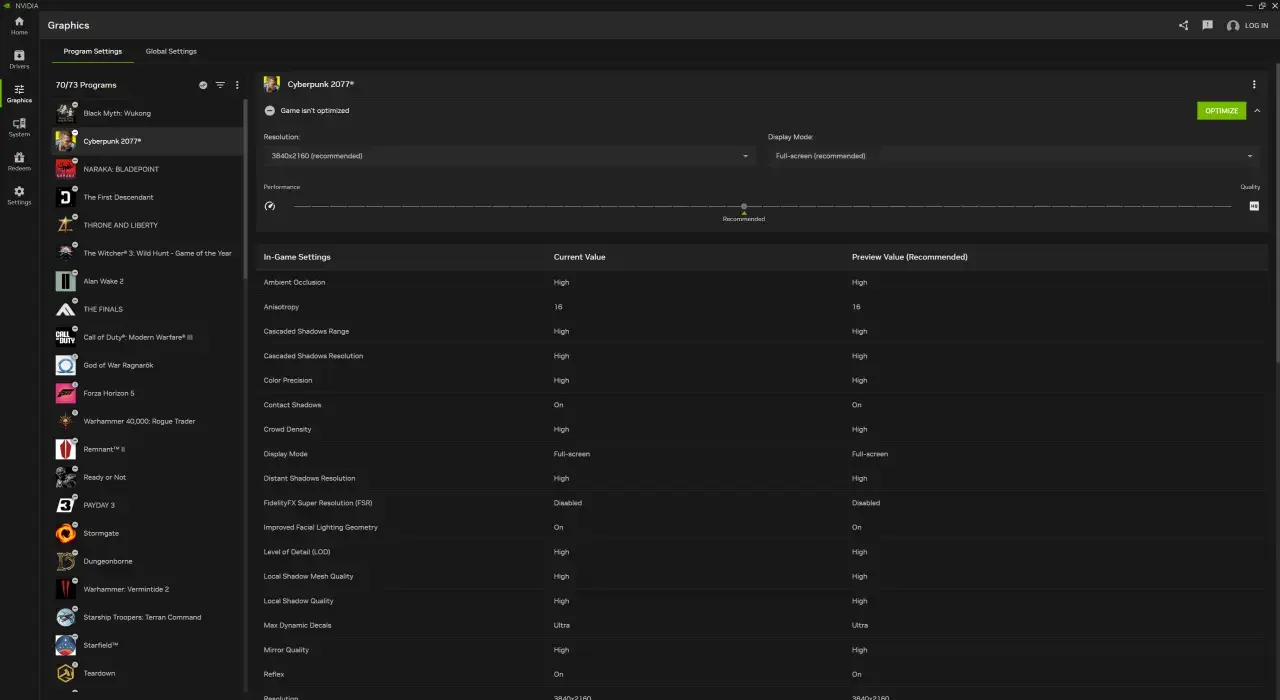
W praktyce to narzędzie porządkuje trzy rzeczy, które najszybciej robią bałagan na komputerze gracza: sterowniki, ustawienia gier i przechwytywanie materiału. Jeśli chcesz mniej klikać, szybciej aktualizować GeForce i mieć pod ręką sensowne opcje dla e-sportu, warto wiedzieć, jak z tego korzystać. Dziś najczęściej chodzi już nie o dawne nvidia experience, tylko o NVIDIA App, która przejęła większość jego zadań.
Najważniejsze rzeczy o aplikacji i ustawieniach gier
- NVIDIA App zastąpiła większość funkcji dawnego GeForce Experience i łączy sterowniki, ustawienia oraz overlay w jednym miejscu.
- Najbardziej przydaje się przy aktualizacji driverów Game Ready, szybkim ustawianiu profilu pod grę i nagrywaniu klipów bez dużego narzutu.
- Automatyczna optymalizacja obejmuje ponad 1200 tytułów, ale daje punkt wyjścia, a nie idealne ustawienie dla każdego komputera.
- Panel sterowania nadal bywa potrzebny przy bardziej złożonych konfiguracjach obrazu i wybranych funkcjach profesjonalnych.
- Przed ważnym meczem najbezpieczniej testować nowe sterowniki wcześniej i mieć możliwość rollbacku.
Czym jest NVIDIA App i co zmieniło się po GeForce Experience
Jeżeli ktoś nadal mówi o „Experience”, zwykle ma na myśli to samo podejście do obsługi karty graficznej, tylko w nowszym wydaniu. NVIDIA App jest dziś centralnym miejscem do pobierania sterowników, ustawiania profili gier, uruchamiania overlaya i szybkiego nagrywania. Dla zwykłego gracza to po prostu wygodniejszy sposób na ogarnięcie rzeczy, które kiedyś były rozrzucone po kilku oknach.| Narzędzie | Do czego służy | Kiedy ma sens |
|---|---|---|
| NVIDIA App | Łączy sterowniki, optymalizację gier, overlay, nagrywanie i część ustawień GPU | Na co dzień, gdy chcesz mieć wszystko w jednym miejscu |
| Panel sterowania NVIDIA | Obsługuje bardziej szczegółowe opcje obrazu i 3D | Przy specjalnych konfiguracjach, monitorach i funkcjach profesjonalnych |
| GeForce Experience | Starsza nazwa rozwiązania, na którym opiera się część poradników | Tylko przy starych instrukcjach i materiałach archiwalnych |
Co robi w praktyce przy sterownikach, ustawieniach i nagrywaniu
Największa wartość nie leży w jednej spektakularnej funkcji, tylko w tym, że kilka rzeczy dostajesz razem. Według NVIDII, automatyczne ustawienia obejmują ponad 1200 gier, ale ja traktuję je jako bazę startową, a nie gotowy wyrok dla każdego zestawu. Przy e-sporcie liczy się coś więcej niż sam średni FPS, bo równie ważne są stabilność i przewidywalność obrazu.
- Sterowniki. Aplikacja pomaga pobierać Game Ready dla graczy albo Studio dla osób, które obok grania robią też montaż, streaming lub obróbkę.
- Optymalizacja gier. Program dobiera ustawienia pod GPU, CPU i monitor, więc szybciej dostajesz sensowny punkt startowy.
- Overlay. Nakładka pokazuje FPS, 1% low, użycie GPU i CPU oraz opóźnienia. 1% low to dolny wynik płynności, który dobrze pokazuje mikroprzycięcia.
- Nagrywanie. ShadowPlay, Instant Replay i ręczne klipy pozwalają zapisać ważny moment bez tak dużego narzutu, jak w cięższych narzędziach do przechwytywania.
- Rollback. Jeśli nowy sterownik pogorszy stabilność, możesz wrócić do poprzedniej wersji zamiast walczyć z objawami.
Na wspieranych kartach da się też korzystać z AV1, co zwykle oznacza lepszą jakość przy mniejszym zużyciu miejsca na dysku. W praktyce to ważne dla każdego, kto archiwizuje scrimy, analizuje własne błędy albo po prostu nie chce, by tydzień nagrań zjadał pół SSD. Do grania turniejowego najbardziej cenię jednak nie samą listę funkcji, tylko to, że wszystko jest w jednym miejscu i nie trzeba skakać między osobnymi aplikacjami.
Na papierze wygląda to dobrze, ale prawdziwa wartość ujawnia się dopiero wtedy, gdy ustawisz to pod konkretny styl gry. I właśnie tu przechodzi się od opisu programu do sensownej konfiguracji.

Jak ustawić ją pod e-sport i szybkie granie
Jeśli gram w tytuł, w którym liczy się reakcja, traktuję NVIDIA App jak narzędzie do stabilizacji, a nie jak generator cudów. W Counter-Strike 2 czy Valorant bardziej interesuje mnie powtarzalny frametime, czyli czas renderowania pojedynczej klatki, niż efektowny wynik w benchmarku. Dlatego przed ważniejszą sesją idę prostą ścieżką.
- Zaktualizuj sterownik wcześniej. Nie robię tego 10 minut przed meczem. Jeśli nowa wersja ma problem, chcę mieć czas na test i ewentualny rollback.
- Wybierz Game Ready jako punkt wyjścia. To zwykle lepsza opcja dla gier, które właśnie wychodzą albo są regularnie aktualizowane.
- Uruchom optymalizację tylko jako bazę. Potem poprawiam pojedyncze elementy, najczęściej cienie, wygładzanie krawędzi, limit FPS albo synchronizację obrazu.
- Zostaw w overlayu tylko to, co czytasz w biegu. FPS, 1% low, GPU, CPU i opóźnienie wystarczą. Reszta często tylko rozprasza.
- Sprawdź G-SYNC, jeśli go masz. G-SYNC to synchronizacja odświeżania monitora z pracą GPU, która pomaga ograniczyć tearing i szarpanie obrazu. Warto ją włączyć, ale zawsze razem z sensownym limitem FPS.
- Nie używaj nagrywania „na wszelki wypadek”. Jeśli zależy ci na absolutnie lekkiej sesji, wyłącz ciągły capture i włącz go tylko wtedy, gdy naprawdę chcesz zapisać rundę lub skrót.
W mojej ocenie najlepszy efekt daje prosty profil: jeden sterownik, jeden overlay i jedno źródło nagrywania. Im mniej nakładek działa w tle, tym mniejsze ryzyko konfliktów, dziwnych skrótów klawiszowych i spadków komfortu. To właśnie tu wychodzi różnica między wygodą a realnym wpływem na wynik.
Gdzie pomaga, a gdzie nie zastąpi ręcznej konfiguracji
Nie lubię obiecywać, że jedno narzędzie naprawi wszystko. NVIDIA App naprawdę ułatwia życie, ale nie zastąpi ręcznego podejścia tam, gdzie liczy się niuans. Jeśli gra ma własny, dobrze skalibrowany profil, a twój monitor albo układ wielu ekranów wymaga precyzyjnych ustawień, część pracy nadal trzeba wykonać samemu.
- Nie naprawi bottlenecku CPU, jeśli procesor już ogranicza kartę graficzną.
- Nie sprawi, że słaby monitor nagle zacznie wyglądać jak panel 240 Hz.
- Nie zastąpi ustawień samej gry, które często mają większy wpływ niż profil optymalny.
- Nie obejmie wszystkich specjalistycznych funkcji panelu sterowania, szczególnie w bardziej złożonych stacjach roboczych.
- Nie przywróci starszego workflow z automatycznym wysyłaniem klipów na Twitcha, YouTube czy Facebooka, bo ta opcja została usunięta.
Starsze poradniki potrafią też obiecywać więcej niż obecna wersja programu faktycznie daje, więc dobrze jest patrzeć na to, co aplikacja robi dziś, a nie co robiła trzy wersje temu. Najprościej: jeśli potrzebujesz szybkiego zarządzania sterownikami i sensownej nakładki, to jest mocny wybór; jeśli szukasz pełnej kontroli nad nietypową konfiguracją, nie wyrzucałbym starego panelu z systemu. Właśnie dlatego warto znać granice tego narzędzia, a nie tylko jego zalety.
Najczęstsze błędy, które psują efekt
Najwięcej problemów widzę nie w samej aplikacji, tylko w sposobie jej używania. Gracze instalują nowy driver tuż przed kwalifikacjami, zostawiają trzy różne nakładki naraz i potem dziwią się, że obraz nie trzyma stabilności. To są drobiazgi, ale w grach competitive potrafią kosztować więcej niż pojedyncza zmiana jakości cieni.
| Błąd | Co się dzieje | Co zrobić zamiast |
|---|---|---|
| Aktualizacja sterownika w dniu meczu | Brak czasu na test, większe ryzyko spadku płynności lub dziwnych błędów | Instaluj wcześniej i sprawdź 2–3 mapy albo sceny testowe |
| Zbyt wiele overlayi naraz | Bałagan na ekranie, czasem konflikty skrótów i gorszy komfort | Zostaw tylko to, czego naprawdę używasz |
| Patrzenie wyłącznie na średni FPS | Mikroprzycięcia zostają ukryte | Sprawdzaj też 1% low i frametime |
| Bezmyślne przyjęcie ustawień optymalnych | Obraz bywa zbyt ciężki albo zbyt agresywnie uproszczony | Traktuj profil jako bazę, a nie gotowiec |
Jeśli grasz regularnie, taka higiena software'u daje więcej niż polowanie na cudowny „boost FPS”. To nie jest efekt widowiskowy, ale jest powtarzalny, a właśnie na tym zależy w dłuższym okresie. Dlatego przed ważnym meczem zawsze wolę jeden spokojny test niż pięć zmian na ostatnią chwilę.
Dwie rzeczy, które ustawiam przed ważnym meczem
Na koniec zostawiam prosty zestaw, który zwykle robi największą różnicę. Nie jest efektowny, ale działa tak dobrze, że wracam do niego częściej niż do jakichkolwiek eksperymentów.
- Stabilność sterownika. Nową wersję testuję wcześniej, a po instalacji uruchamiam tę samą grę, na tej samej mapie albo w tym samym fragmencie kampanii, żeby od razu zobaczyć, czy frametime się nie rozjechał.
- Minimalny overlay. Zostawiam tylko FPS, 1% low i podstawowe obciążenie GPU oraz CPU. W meczu ma mi pomagać czytać sytuację, a nie zasłaniać obraz.
Jeśli potraktujesz NVIDIA App jako narzędzie porządkujące, a nie magiczny przycisk na więcej FPS, zyskasz realną korzyść: mniej chaosu przed meczem, szybsze cofanie błędnych zmian i lepszy wgląd w to, co naprawdę dzieje się na komputerze. Właśnie taki efekt jest dla mnie najbardziej wartościowy.
