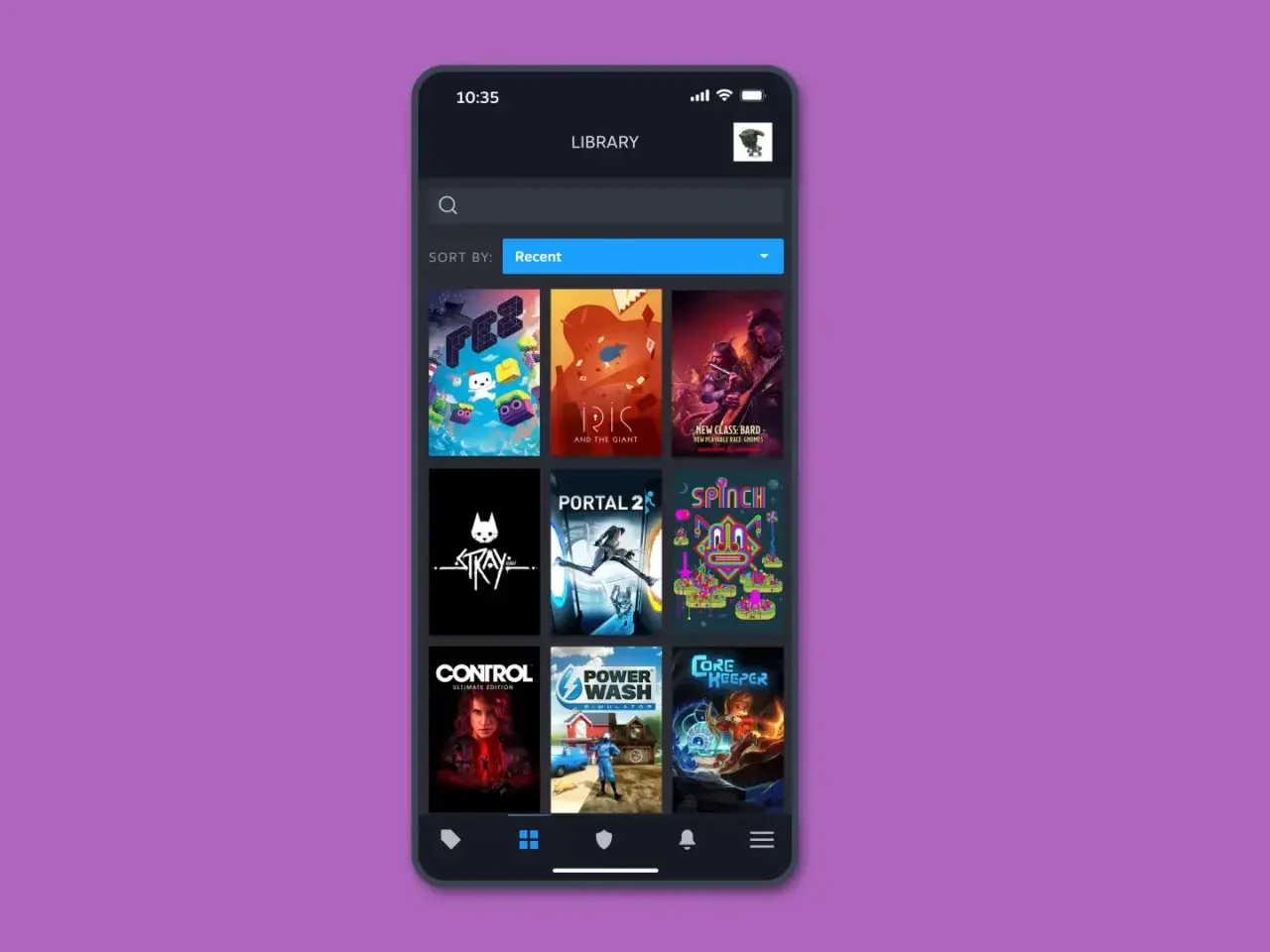
Usuwanie gry z biblioteki Steam na telefonie bywa mylące, bo Steam rozdziela ukrycie tytułu, ustawienie go jako prywatnego i faktyczne usunięcie z konta. Poniżej rozpisuję, co da się zrobić z poziomu smartfona, kiedy trzeba przełączyć się na przeglądarkę, a kiedy jedyną sensowną drogą jest klient na komputerze. To praktyczny temat, szczególnie gdy biblioteka puchnie od free-to-play, testowych instalacji i gier, do których wracasz tylko okazjonalnie.
Najważniejsze jest rozróżnienie ukrycia, prywatności i usunięcia
- W aplikacji Steam Mobile zwykle nie ma pełnego przycisku do trwałego usunięcia gry z biblioteki.
- Z telefonu przez przeglądarkę da się najczęściej ustawić prywatność lub schować widoczność tytułu.
- Free-to-play można usuwać z biblioteki, ale zwykle wymaga to klienta na komputerze.
- Przy zakupie przez pomyłkę realną opcją bywa zwrot, zazwyczaj w ciągu 14 dni i przed 2 godzinami gry.
- Jeśli gra nadal wraca do widoku, problemem bywa aplikacja, Family View albo brak odświeżenia strony.
Najkrótsza odpowiedź jest taka, że telefon zwykle nie wystarcza
Steam Mobile przydaje się do zakupów, Steam Guard, potwierdzeń i powiadomień. Ma też nowy widok biblioteki, ale nie traktowałbym go jak pełnoprawnego narzędzia do sprzątania konta. Jeśli chcesz naprawdę zapanować nad biblioteką, najpierw rozróżnij, czy chodzi ci o schowanie gry przed sobą, ukrycie jej przed innymi, czy o trwałe usunięcie wpisu z konta.
Z mojego doświadczenia właśnie tu większość osób traci czas: szuka jednego magicznego przycisku, a Steam prowadzi te operacje różnymi ścieżkami. W praktyce najpierw warto ustalić cel, a dopiero potem kliknąć cokolwiek. Kiedy już to masz, najwygodniej działa przeglądarka w telefonie.

Najprostsza droga przez przeglądarkę telefonu
Jeżeli zależy ci na operacji z poziomu smartfona, a nie na komputerze, najlepiej otworzyć Steam w przeglądarce i przejść do widoku z listą gier. W praktyce chodzi o to, by wejść w ustawienia widoczności konkretnego tytułu, a nie błąkać się po aplikacji mobilnej.- Zaloguj się do właściwego konta. Brzmi banalnie, ale przy kilku kontach Steam to pierwszy punkt, w którym ludzie mylą bibliotekę z nie swoim profilem.
- Przełącz stronę na widok komputerowy, jeśli interfejs jest zbyt okrojony. Mobilny układ potrafi ukryć część opcji zarządzania.
- Wejdź do listy gier i wybierz tytuł, który chcesz ukryć lub oznaczyć jako prywatny. To ważne, bo w Steam chodzi o konkretną grę, a nie o ogólne ustawienie całego konta.
- Otwórz sekcję zarządzania widocznością. Jeśli dana opcja jest dostępna, ustaw prywatność albo ukrycie zgodnie z tym, czego naprawdę potrzebujesz.
- Odśwież widok i sprawdź efekt. Jeśli zmiana nie pokazuje się od razu, zamknij kartę i otwórz ją ponownie.
Jeżeli widzisz tylko uproszczony panel Steam Mobile, nie szukaj tam siłą opcji, której interfejs po prostu nie pokazuje. To nie jest błąd konta, tylko ograniczenie narzędzia. To jednak wciąż nie jest to samo co trwałe usunięcie, więc dalej porządkuję różnice.
Ukrycie, prywatność i usunięcie to trzy różne operacje
To ważne rozróżnienie, bo od niego zależy, czy gra tylko przestanie przeszkadzać, czy rzeczywiście zniknie z konta. Najprościej myślę o tym tak: ukrycie porządkuje widok, prywatność ogranicza widoczność, a usunięcie z biblioteki to już twardsza operacja.
| Operacja | Co daje | Gdzie działa | Kiedy wybrać |
|---|---|---|---|
| Ukrycie gry | Chowa tytuł z codziennego widoku biblioteki | Najczęściej klient desktopowy | Gdy chcesz zrobić porządek bez ruszania licencji |
| Gra prywatna | Ogranicza widoczność aktywności, czasu gry i własności dla innych | Koszyk, lista gier w przeglądarce, klient Steam | Gdy ważna jest prywatność, a nie samo zniknięcie z konta |
| Usuń z biblioteki | Usuwa wpis z biblioteki, ale dotyczy głównie darmowych gier | Zwykle klient desktopowy | Gdy chcesz wyczyścić free-to-play, którego już nie potrzebujesz |
| Zwrot zakupu | Cofa zakup i usuwa grę z konta po akceptacji zwrotu | Steam Support | Gdy gra została kupiona przez pomyłkę lub nie spełnia oczekiwań |
Najważniejszy wniosek jest prosty: ukrycie nie kasuje licencji. Gra nadal należy do twojego konta, tylko przestaje przeszkadzać w codziennym przeglądaniu biblioteki. To rozróżnienie ma znaczenie zwłaszcza przy grach darmowych i przypadkowych zakupach, więc przechodzę do konkretnych sytuacji.
Co zrobić z darmową grą, demem lub zakupem przez pomyłkę
Tu zaczynają się przypadki, w których oczekiwania użytkowników najczęściej rozmijają się z tym, co Steam realnie oferuje. Darmowa gra może mieć opcję usunięcia z biblioteki, demo zwykle samo znika po odinstalowaniu, a przy zakupie przez pomyłkę najrozsądniej sprawdzić zwrot.
- Free-to-play. Taki tytuł da się zazwyczaj usunąć z biblioteki, ale zwykle robi się to w kliencie Steam na komputerze, a nie w telefonie. To jedna z tych opcji, które brzmią banalnie, a w praktyce są ukryte głębiej niż zwykłe ustawienie widoczności.
- Demo. W przypadku dema Steam potrafi zachowywać się inaczej niż przy pełnej grze. W wielu sytuacjach demo znika automatycznie po odinstalowaniu, więc nie ma sensu szukać osobnego rytuału sprzątania.
- Zakup przez pomyłkę. Jeśli gra została kupiona przypadkiem, zwykle najrozsądniejszym ruchem jest zwrot. Steam przyjmuje takie wnioski najczęściej w oknie 14 dni od zakupu i poniżej 2 godzin czasu gry.
Przy zwrocie liczy się też szybkość reakcji. Im wcześniej złożysz wniosek, tym mniej ryzykujesz, że gra zostanie uruchomiona na tyle długo, by wyjść poza warunki zwrotu. Gdy żadna z tych dróg nie działa, problem zwykle siedzi w samym sposobie korzystania z aplikacji, a nie w bibliotece.
Najczęstsze przeszkody, które mylą użytkowników
Zwykle nie chodzi o błąd konta, tylko o zły punkt startu. Najwięcej zamieszania robi to, że Steam Mobile i Steam w przeglądarce pokazują podobne treści, ale nie identyczne opcje.
- Szukasz opcji w aplikacji, a nie w przeglądarce. To najczęstszy błąd, bo mobile app skupia się na zakupach i zabezpieczeniach.
- Patrzysz na płatną grę, która nie ma prawa do prostego usunięcia. Dla takich tytułów częściej działa prywatność albo zwrot.
- Myli ci się ukrycie z usunięciem. Ukryta gra nadal jest twoją własnością i zwykle da się do niej wrócić.
- Widok się nie odświeżył. Po zmianie ustawień zamknij kartę, odśwież stronę albo uruchom aplikację ponownie.
- Gra jest w bibliotece rodzinnej albo filtrowana przez Family View. Wtedy zmiana widoczności nie zawsze daje efekt tam, gdzie go oczekujesz.
Jeśli chcesz oszczędzić sobie drugiej rundy tych samych problemów, najlepiej od razu ustawić jedną, konkretną metodę i sprawdzić efekt po odświeżeniu widoku. To prostsze niż skakanie między aplikacją, przeglądarką i klientem desktopowym. Na koniec warto przyjąć kilka prostych nawyków, żeby nie wracać do tego samego bałaganu co tydzień.
Jak utrzymać bibliotekę w porządku bez walki z aplikacją
Jeśli chcesz tylko mieć czystą listę gier, nie próbuj zamieniać telefonu w narzędzie do pełnej administracji konta. W praktyce najlepiej działa prosty podział: z telefonu sprawdzasz widoczność i prywatność, a cięższe porządki zostawiasz dla przeglądarki w trybie komputerowym albo klienta na PC.
- Ukrywaj to, czego nie chcesz oglądać na co dzień.
- Gry prywatne ustawiaj wtedy, gdy chodzi o widoczność aktywności, a nie o samą licencję.
- Free-to-play usuwaj tylko wtedy, gdy naprawdę chcesz wyczyścić listę, bo nie da się tego cofnąć jednym kliknięciem w telefonie.
- Przy pomyłkowym zakupie działaj szybko, bo zwrot ma sens tylko w ograniczonym oknie czasowym.
W praktyce to właśnie ta kolejność działa najlepiej: najpierw odróżniasz ukrycie od usunięcia, potem wybierasz właściwe narzędzie, a na końcu sprawdzasz efekt po odświeżeniu biblioteki. Dzięki temu temat przestaje być technicznym chaosem i sprowadza się do jednego prostego celu: mieć w Steam taki widok, jaki naprawdę chcesz widzieć.