
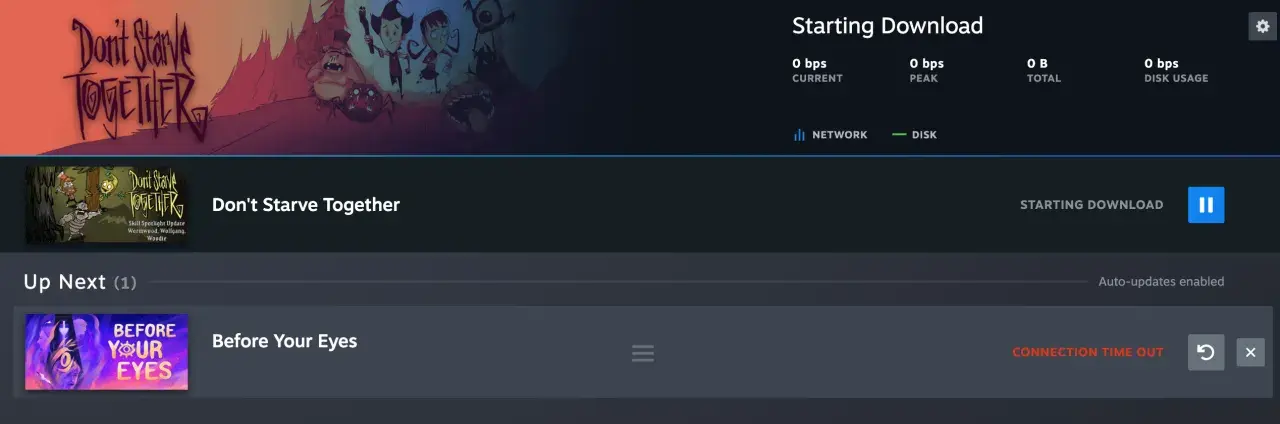
Gdy Steam zaczyna mulić przy pobieraniu, aktualizacja zatrzymuje się w połowie albo gra nie chce ruszyć po patchu, zwykle nie trzeba od razu reinstalować całego klienta. Najczęściej wystarcza odświeżenie lokalnych danych odpowiedzialnych za pobieranie i weryfikację plików. Poniżej pokazuję, jak podejść do tego rozsądnie, co dokładnie zrobić i kiedy taki zabieg naprawdę ma sens.
Najpierw cache pobierania, potem dopiero cięższe kroki
- Przy problemach z 0 B/s, zawieszonymi aktualizacjami i błędami pobierania zacznij od cache pobierania.
- Cała operacja zwykle zajmuje tylko chwilę, ale Steam prawie zawsze poprosi o ponowne zalogowanie.
- Nie usuwa to zainstalowanych gier ani zapisów, więc jest to bezpieczniejszy krok niż reinstalacja klienta.
- Jeśli kłopot dotyczy sklepu, Community albo wyświetlania stron, sam cache pobierania może nie wystarczyć.
- Gdy problem wraca, trzeba sprawdzić też region pobierania, pliki gry i połączenie sieciowe.
Kiedy czyszczenie cache w Steam rzeczywiście pomaga
Ja zaczynam od cache pobierania wtedy, gdy Steam nie dogaduje się z serwerami treści albo lokalnie „zatyka się” na którymś etapie instalacji. Typowe objawy są bardzo konkretne: pobieranie stoi na zerze, aktualizacja gry mieli bez końca, weryfikacja plików nie kończy się poprawnie albo po dużym patchu gra uruchamia się gorzej niż wcześniej. To szczególnie częste po większych aktualizacjach w grach, które żyją szybkim tempem sezonów i patchy.
Ten krok ma sens także wtedy, gdy launcher zachowuje się inaczej niż zwykle po zmianie regionu pobierania, przerwanym transferze albo dłuższej przerwie w działaniu Steama. Jeśli problem wygląda jak klasyczny kłopot z lokalnymi danymi pobierania, nie ma sensu od razu grzebać głębiej. Jeśli jednak widzisz błędy samej gry, crash po uruchomieniu albo problem po stronie internetu, cache może być tylko częścią układanki. To prowadzi nas do najważniejszego: samej procedury.

Jak wyczyścić cache pobierania krok po kroku
To jest ta ścieżka, którą prowadzi oficjalna pomoc Steam i w praktyce naprawdę wystarcza w wielu przypadkach. Na Windows i macOS menu różni się nazwą, ale logika działania jest ta sama: wchodzisz do ustawień klienta, przechodzisz do sekcji pobierania i uruchamiasz czyszczenie cache.
- Otwórz Steam.
- W lewym górnym rogu kliknij menu Steam, a potem wybierz Ustawienia. Na macOS może to być Preferencje.
- Wejdź w zakładkę Pobieranie.
- Wybierz opcję czyszczenia cache pobierania.
- Potwierdź decyzję i poczekaj, aż klient zakończy operację.
- Zaloguj się ponownie, jeśli Steam o to poprosi, i uruchom pobieranie jeszcze raz.
Warto zrobić to spokojnie, bez klikania kolejnych opcji w trakcie. Jeżeli masz aktywne pobieranie, Steam je przerwie, a po wszystkim trzeba będzie wrócić do biblioteki i wznowić transfer. Sama operacja zwykle trwa od kilkudziesięciu sekund do kilku minut, zależnie od tego, ile danych klient musi odświeżyć. Po tym kroku przejdź od razu do sprawdzenia, co właściwie się zmieniło, bo to pomaga ocenić, czy problem był tylko po stronie cache.
Co się zmienia po czyszczeniu, a co zostaje nietknięte
Największy plus tej metody jest prosty: to zabieg celowany, a nie „młotek” na cały klient. Steam usuwa lub odświeża dane pomocnicze związane z pobieraniem, ale nie kasuje biblioteki gier ani zapisów postępu. Dzięki temu nie tracisz godzin grania, ustawień postaci czy lokalnych save’ów tylko dlatego, że launcher się zaciął.
| Co zwykle się dzieje | Co to oznacza w praktyce |
|---|---|
| Steam prosi o ponowne logowanie | To normalne po odświeżeniu danych sesji i cache pobierania. |
| Aktywne pobierania są przerywane | Trzeba je wznowić ręcznie po ponownym uruchomieniu klienta. |
| Dane cache są tworzone od nowa | Klient może pobrać brakujące fragmenty jeszcze raz, ale na czysto. |
| Zainstalowane gry i zapisy zostają | Nie traktuj tej operacji jak reinstalacji Steama. |
To właśnie dlatego zaczynam od tej metody, a nie od cięższych działań. Jeśli po czyszczeniu nadal coś nie gra, problem może dotyczyć innego rodzaju cache albo zupełnie innego elementu klienta. I tu robi się ważne rozróżnienie, bo „cache w Steam” nie zawsze znaczy to samo.
Nie każdy cache w Steam działa tak samo
W praktyce spotykam trzy różne sytuacje i warto je od siebie oddzielić. Jedna dotyczy pobierania, druga interfejsu sklepu i Community, a trzecia działania gier po stronie grafiki lub plików tymczasowych. Jeśli wrzucisz wszystko do jednego worka, łatwo wybrać złą metodę i stracić czas.
| Rodzaj cache | Najczęstszy objaw | Co zwykle ma sens |
|---|---|---|
| Cache pobierania | Wolne lub zatrzymane pobieranie, problemy z aktualizacją, błędy instalacji | Czyszczenie w ustawieniach Steam |
| Dane przeglądarki w kliencie | Nie ładuje się sklep, warsztat albo Community | Odświeżenie danych przeglądarki lub sprawdzenie w zwykłej przeglądarce |
| Cache związany z grą lub shaderami | Przycięcia, migotanie obrazu, dziwne artefakty po aktualizacji sterowników | Weryfikacja plików gry, aktualizacja sterowników, czasem odświeżenie danych renderowania |
Jeżeli problem dotyczy tylko pobierania, zostajesz przy pierwszej opcji. Jeśli natomiast Steam działa, ale sklep albo warsztat ładuje się krzywo, samo czyszczenie cache pobierania niewiele da. W takim przypadku warto od razu sprawdzić kilka typowych błędów, które ludzie popełniają przy tej operacji.
Błędy, które najczęściej psują efekt
Najczęstszy błąd jest zaskakująco prozaiczny: użytkownik czyści cache, ale Steam nadal działa w tle i trzyma stare procesy. Wtedy efekt bywa połowiczny albo mylący. Ja zawsze zamykam klienta porządnie i sprawdzam, czy nie został w zasobniku systemowym ani w Menedżerze zadań.
- Zamykanie samego okna, zamiast całego procesu Steama.
- Oczekiwanie, że po czyszczeniu wszystko ruszy bez ponownego logowania.
- Mylenie problemu cache z brakiem miejsca na dysku.
- Próba naprawy błędu serwera Steam samym czyszczeniem lokalnych danych.
- Zakładanie, że to naprawi uszkodzone pliki gry bez dodatkowej weryfikacji.
Druga pułapka to zbyt szybka ocena rezultatu. Jeśli Steam poprosił o logowanie i odświeżenie pobierania, daj mu chwilę na dociągnięcie danych. Dopiero wtedy widać, czy cache był prawdziwą przyczyną problemu. Jeśli nie był, trzeba wejść poziom wyżej i sprawdzić bardziej prawdopodobne źródła usterki.
Kiedy problem nie leży już w cache i trzeba iść dalej
Gdy czyszczenie nie pomaga, ja idę po kolei, a nie na ślepo. Najpierw sprawdzam region pobierania, potem spójność plików gry, następnie ograniczenia transferu i miejsce na dysku. Dopiero później patrzę na VPN, firewall albo router, bo bardzo często to właśnie one blokują poprawne pobieranie albo komunikację z serwerami treści.
- Zmienić region pobierania na najbliższy i przetestować transfer ponownie.
- Zweryfikować pliki gry, jeśli problem dotyczy konkretnego tytułu.
- Sprawdzić, czy Steam nie ma limitu prędkości pobierania.
- Upewnić się, że na dysku jest realnie wolne miejsce, a nie tylko „na styk”.
- Wyłączyć VPN lub inne narzędzia, które mogą mieszać w połączeniu.
- Jeśli nic nie pomaga, rozważyć naprawę klienta albo jego ponowną instalację bez ruszania biblioteki gier.
To jest już poziom, na którym problem zwykle nie dotyczy samego cache, tylko połączenia, uprawnień folderu lub konkretnej gry. W praktyce właśnie dlatego wolę zaczynać od prostego odświeżenia danych, a dopiero potem rozbudowywać diagnostykę. Ta kolejność oszczędza czas i pozwala szybko odsiać przypadki oczywiste od tych naprawdę uciążliwych.
Jaką kolejność działań polecam, żeby nie błądzić po omacku
Jeśli miałbym zamknąć temat w jednym praktycznym schemacie, wyglądałoby to tak: najpierw cache pobierania, potem restart klienta, następnie test pobierania i dopiero później weryfikacja plików gry albo regionu. To najkrótsza ścieżka do rozwiązania problemu bez niepotrzebnego grzebania w całej instalacji. W świecie Steama to zwykle dużo lepsze niż od razu przechodzenie do cięższych kroków.
Jeżeli po takim odświeżeniu wszystko wraca do normy, masz sprawę zamkniętą bez strat i bez reinstalacji. Jeśli nie, przynajmniej wiesz, że źródła trzeba szukać dalej niż lokalny cache, a to już konkretny punkt zaczepienia do dalszej naprawy.
