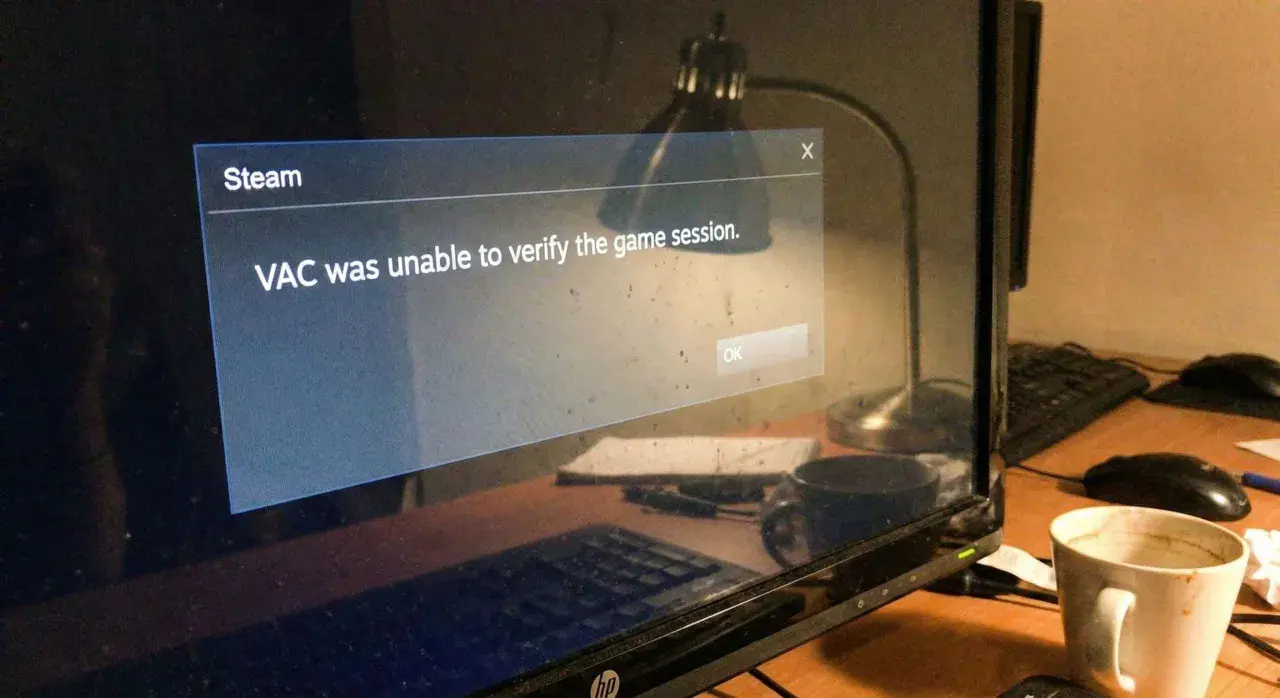
Gdy Steam zaczyna się zacinać, najbardziej liczy się szybka diagnoza: czy problem jest globalny, czy chodzi o twoje łącze, klienta albo konkretną funkcję, jak logowanie, sklep czy synchronizacja chmury. W praktyce najwięcej czasu traci się nie na samym błędzie, tylko na zgadywaniu, gdzie naprawdę leży przyczyna. Ten tekst prowadzi przez to po kolei: od sprawdzenia statusu usług, przez typowe objawy, po konkretne kroki naprawcze i sytuacje, w których lepiej po prostu poczekać.
Najpierw sprawdź status usług, potem dopiero szukaj winy w komputerze
- Na moment sprawdzenia publiczne panele statusu pokazują, że główne usługi Steam działają normalnie, więc częściej winny jest problem lokalny niż szeroka awaria.
- Najczęściej zgłaszane kategorie problemów to logowanie, pobieranie/aktualizacje i połączenie z serwerem.
- Jeśli błąd występuje tylko na jednym urządzeniu albo jednym łączu, to zwykle nie jest awaria platformy, tylko sieci, zapory, VPN albo cache klienta.
- Przy utrudnionym logowaniu Steam Support sam sugeruje sprawdzenie sieci, konfliktujących programów i odczekanie kilku godzin, jeśli trwa konserwacja.
- W polskich warunkach szczególnie często problem dotyczy płatności, potwierdzeń bankowych i chwilowych zatorów przy zakupach.

Jak szybko odróżnić globalną awarię od lokalnego problemu
Na moment przygotowania tekstu SteamStat.us pokazuje stan sklepu, społeczności i Web API jako normalny, a Steam Connection Managers są w większości online. Z kolei na Downdetectorze nie widać sygnału szerokiej, jednoczesnej awarii, tylko typowe zgłoszenia dotyczące logowania, pobierania i połączenia z serwerem. To ważne, bo przy takich usługach pierwsze wrażenie bywa mylące: jeden komunikat o błędzie nie oznacza jeszcze, że „leży cały Steam”.
Ja zwykle zaczynam od prostego pytania: czy problem da się odtworzyć poza jednym komputerem, jedną siecią albo jednym kontem. Jeśli na telefonie z LTE wszystko działa, a na domowym Wi-Fi nie, to prawdopodobieństwo globalnej awarii spada niemal do zera. Jeśli problem widzą też znajomi, a status usług zaczyna się sypać w wielu regionach, wtedy sensownie jest już tylko czekać i obserwować komunikaty.
- Globalny problem zwykle uderza w wiele osób naraz i obejmuje kilka funkcji jednocześnie.
- Lokalny problem najczęściej dotyczy jednego urządzenia, jednej sieci albo jednego programu w tle.
- Jeśli samo logowanie pada, ale strona sklepu jeszcze się otwiera, to nie zawsze oznacza pełną niedostępność platformy.
Gdy już to rozróżnisz, dużo łatwiej przejść do konkretnych objawów i sprawdzić, co najpewniej naprawdę się zepsuło.
Najczęstsze przyczyny problemów z logowaniem, sklepem i pobieraniem
W praktyce Steam nie psuje się „ogólnie”. Zwykle siada jedna warstwa: logowanie, sieć, pobieranie, synchronizacja albo płatności. To właśnie dlatego część użytkowników widzi błąd przy uruchamianiu klienta, a inni normalnie przeglądają sklep, tylko nie mogą pobrać gry albo zsynchronizować zapisów.
| Objaw | Co zwykle oznacza | Co sprawdzić najpierw |
|---|---|---|
| Nie da się zalogować do klienta | Konserwacja, konflikt programu, zapora, problem z ISP lub siecią lokalną | Wyłącz VPN, sprawdź firewall, przetestuj inne łącze, odczekaj chwilę |
| Sklep ładuje się bardzo wolno albo wcale | Przeciążenie usługi, problem z cache, chwilowy zator po stronie CDN | Uruchom klienta od nowa, sprawdź przeglądarkę, spróbuj po kilku minutach |
| Pobieranie stoi na 0 B/s lub aktualizacja nie rusza | Cache pobierania, brak miejsca, zły stan połączenia albo chwilowy problem z serwerem | Sprawdź wolne miejsce, wstrzymaj i wznów pobieranie, uruchom klienta ponownie |
| Steam Cloud nie synchronizuje zapisów | Opóźnienie synchronizacji albo konflikt plików | Nie nadpisuj plików w pośpiechu, poczekaj na synchronizację, sprawdź komunikat o konflikcie |
| Płatność wisi w oczekiwaniu | Opóźnienie po stronie bramki płatniczej lub banku | Sprawdź historię transakcji, nie powtarzaj zakupu od razu, odczekaj na status operacji |
| Voice chat lub tryb społecznościowy działa wybiórczo | Problem z routingiem, NAT albo lokalnym filtrowaniem ruchu | Wyłącz filtrujące dodatki, sprawdź router, testuj po kablu |
W polskich zgłoszeniach bardzo często przewijają się też płatności, zwłaszcza wtedy, gdy transakcja wisi w banku albo potwierdzenie nie wraca od razu do klienta. To nie zawsze jest awaria sklepu jako takiego, tylko opóźnienie w łańcuchu między Steamem, operatorem płatności i bankiem. Z tego miejsca naturalnie przechodzę do tego, jak diagnozować problem bez błądzenia po omacku.
Co zrobić krok po kroku, gdy Steam nie działa
Jeśli mam być praktyczny, to zawsze stosuję tę samą kolejność: najpierw szybka weryfikacja statusu, potem proste działania po stronie urządzenia, a dopiero na końcu głębsze grzebanie w ustawieniach. To oszczędza czas, bo nie ma sensu czyścić cache czy zmieniać DNS-ów, jeśli akurat trwa konserwacja albo globalny zator.
- Sprawdź status usług na publicznym panelu i porównaj go z tym, co widzą inni użytkownicy. Jeśli raporty rosną w wielu miejscach naraz, lepiej nie walczyć z własnym komputerem na siłę.
- Zamknij Steam całkowicie i uruchom go od nowa. Czasem klient trzyma w pamięci stary stan połączenia i zwykły restart wystarcza.
- Wyłącz VPN, proxy i podejrzane filtry ruchu. Steam potrafi źle reagować na dodatkowe warstwy sieciowe, zwłaszcza przy logowaniu i płatnościach.
- Przełącz się na inne łącze. Najprościej przetestować hotspot z telefonu albo kabel zamiast Wi-Fi. Jeśli na LTE działa, problem jest prawie na pewno po stronie domowej sieci albo operatora.
- Zrestartuj router, odłączając zasilanie na około 30 sekund. To prosty krok, ale przy problemach z trasowaniem ruchu naprawdę często robi różnicę.
- Sprawdź zaporę i antywirusa. Jeśli ostatnio coś aktualizowałeś, mogło zacząć blokować klienta Steam albo jego komunikację z serwerami.
- Odczekaj kilka godzin, jeśli problem wygląda na serwerowy. Steam Support sam sugeruje taki krok, gdy w grę wchodzi konserwacja albo problem z lokalnym ISP.
W praktyce najwięcej daje test porównawczy: jedno urządzenie, dwa łącza, jeden rezultat. Jeśli objaw znika po przejściu na inną sieć, nie ma sensu dalej szukać winy po stronie platformy. Jeśli jednak nie znika, trzeba spojrzeć szerzej na to, jak Steam rozdziela swoje usługi.
Dlaczego część funkcji potrafi działać, a część nie
Steam jest zbudowany z kilku warstw, które nie muszą psuć się jednocześnie. Osobno działa sklep, osobno społeczność, osobno Web API, a jeszcze inaczej zachowują się elementy odpowiedzialne za logowanie, pobieranie i łączenie klienta z backendem. Dlatego możesz bez problemu wejść na stronę sklepu, a jednocześnie utknąć na logowaniu albo wczytywaniu chmury.
To właśnie tutaj przydaje się odrobina technicznego spojrzenia. Connection managers to w uproszczeniu elementy, które kierują ruch klienta do właściwego zaplecza. Gdy są przeciążone albo jedna trasa sieciowa ma gorszą jakość, odczujesz to tylko w części funkcji, a nie w całym ekosystemie.
| Warstwa usługi | Jakie daje objawy | Co to zwykle oznacza |
|---|---|---|
| Logowanie | Brak dostępu do konta, komunikat o serwerach logowania | Problem z trasą sieciową, konserwacją albo uwierzytelnianiem |
| Sklep i społeczność | Strony ładują się wolno lub wyświetlają błędy | Przeciążenie frontendu, CDN albo chwilowy problem regionalny |
| Pobieranie i aktualizacje | 0 B/s, zatrzymane aktualizacje, błędy instalacji | Cache, brak miejsca, routing albo obciążony serwer pobierania |
| Steam Cloud | Brak synchronizacji zapisów lub konflikt plików | Opóźnienie backendu albo różnice między plikami lokalnymi i chmurą |
| Zakupy i portfel | Transakcja wisi, płatność nie przechodzi | Opóźnienie bramki płatniczej, banku lub systemu weryfikacji |
Na gruncie e-sportowym to ważne szczególnie wtedy, gdy coś dzieje się w dniu turnieju, premiery sezonu albo dużej aktualizacji gry. Wtedy jedni gracze doświadczają problemu z meczem, inni tylko z marketplace’em, a jeszcze inni widzą wyłącznie opóźnioną chmurę. Z tego powodu dobrze mieć plan awaryjny jeszcze zanim cokolwiek zacznie szwankować.
Co warto mieć gotowe, żeby następnym razem nie tracić czasu
Najlepsza strategia nie polega na tym, żeby reagować nerwowo, tylko żeby skrócić czas diagnozy do kilku minut. Ja w takich sytuacjach dbam o kilka prostych rzeczy, bo właśnie one najbardziej ograniczają chaos, gdy platforma nagle przestaje odpowiadać.
- Włączone Steam Guard i dostęp do telefonu z aplikacją uwierzytelniającą, żeby nie utknąć na samym logowaniu.
- Offline mode przetestowany wcześniej, zwłaszcza jeśli grasz głównie w tytuły jednoosobowe.
- Aktualizacje pobrane z wyprzedzeniem, jeśli wiesz, że wieczorem grasz w ekipie albo oglądasz ważny mecz i nie chcesz walczyć z patchem w ostatniej chwili.
- Stabilne łącze przewodowe albo przynajmniej sprawdzony router, bo Wi-Fi jest wygodne, ale przy problemach z połączeniem szybciej pokazuje słabe punkty.
- Zapisany zrzut błędu albo numer transakcji, jeśli problem dotyczy płatności. To przyspiesza kontakt z pomocą techniczną bardziej niż długie opisy „coś nie działa”.
- Minimalna ilość wolnego miejsca na dysku, najlepiej kilka–kilkanaście gigabajtów zapasu, bo brak przestrzeni potrafi udawać awarię pobierania.
Jeśli grasz lub śledzisz scenę regularnie, taki zestaw robi większą różnicę niż większość „szybkich trików” z forów. Nie naprawi globalnej przerwy, ale pozwoli od razu odciąć 80 procent fałszywych tropów i wrócić do gry lub oglądania bez długiego błądzenia po ustawieniach.
Gdy Steam naprawdę siada, liczy się chłodna diagnostyka
W praktyce problemy ze Steamem najczęściej nie oznaczają pełnej katastrofy, tylko jedną z trzech rzeczy: lokalny problem z siecią, chwilowe przeciążenie wybranej funkcji albo opóźnienie po stronie płatności czy synchronizacji. Dlatego najrozsądniej zacząć od statusu usług, potem sprawdzić inne łącze i dopiero później czyścić cache, wyłączać filtrację albo pisać do wsparcia.
Jeśli dziś widzisz błąd, nie zakładaj od razu najgorszego. Porównaj objawy, sprawdź, czy problem dotyczy tylko jednego urządzenia, i daj platformie chwilę, jeśli wszystko wskazuje na konserwację albo przeciążenie. To zwykle krótsza droga do rozwiązania niż nerwowe przeinstalowywanie klienta i przeskakiwanie między przypadkowymi poradami.