Najkrótsza droga do działania
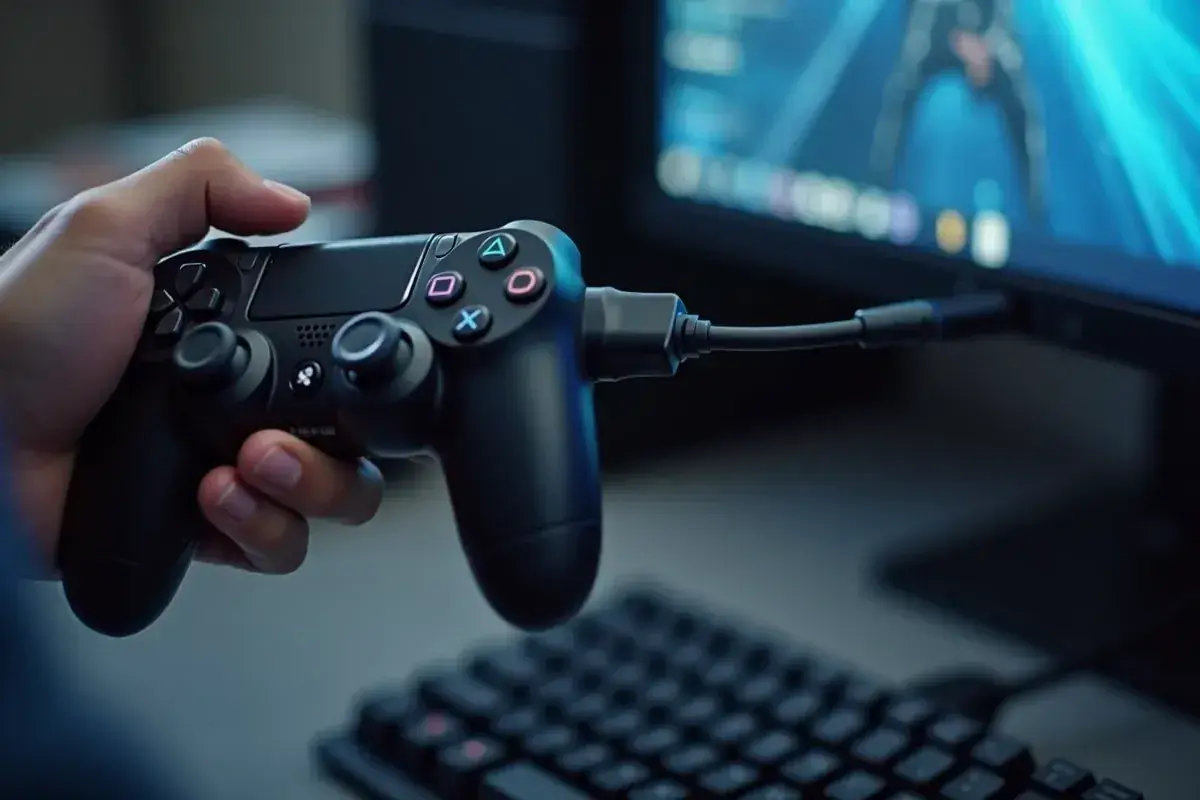
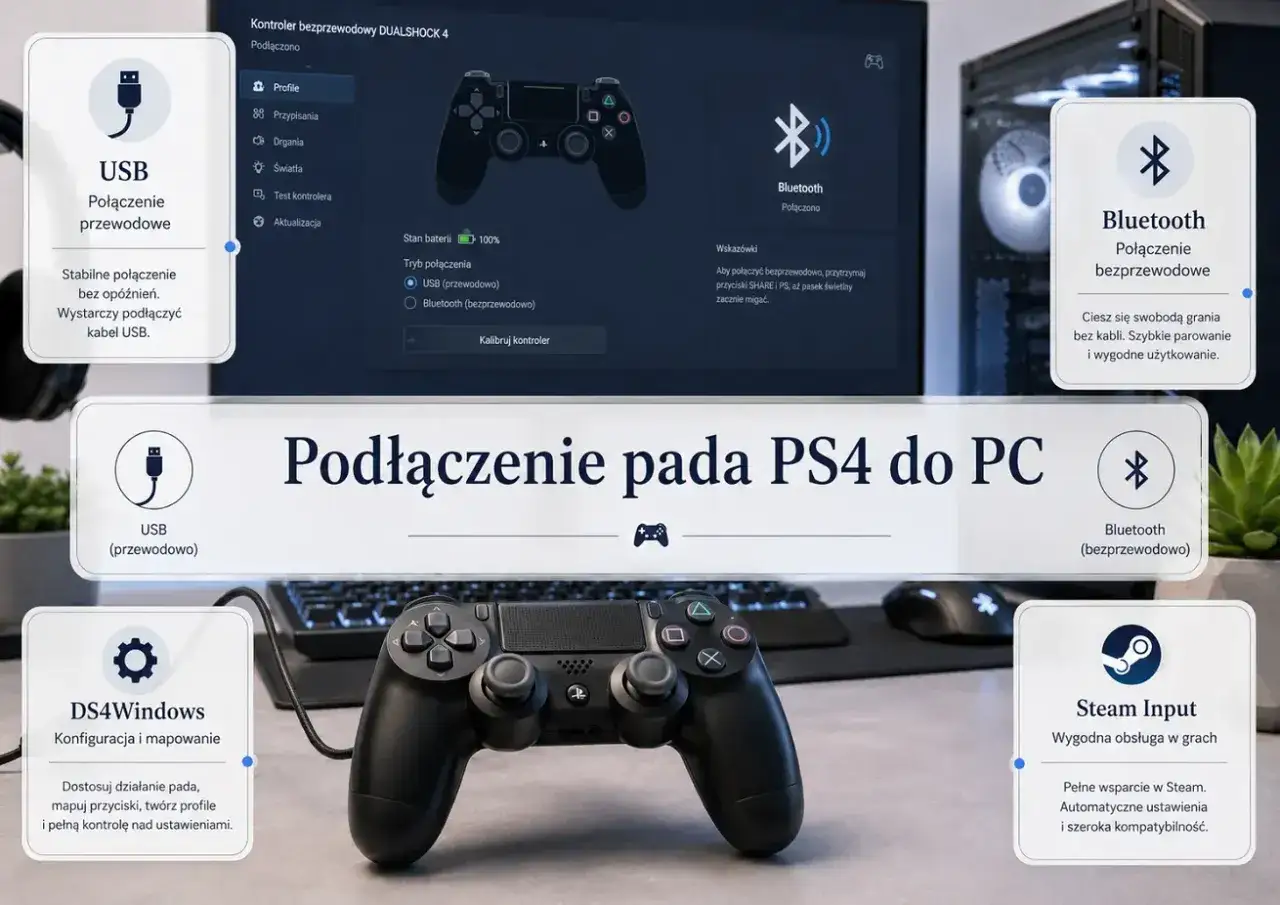
- Kabel USB to najszybsza i najpewniejsza opcja, gdy chcesz zacząć grać od razu.
- Bluetooth daje większą swobodę, ale wymaga wejścia pada w tryb parowania i poprawnego działania modułu w PC.
- W Steamie kontroler PS4 ma oficjalne wsparcie przez Steam Input, więc tam najłatwiej dopracować mapowanie przycisków.
- Jeśli połączenie nie działa, najpierw sprawdzam kabel, baterię i sterowniki Bluetooth, a dopiero potem szukam głębszego problemu.
- Nie każdy kabel micro-USB przesyła dane, więc sam fakt ładowania nie oznacza jeszcze poprawnego połączenia z komputerem.
Najszybciej zadziała połączenie kablem USB
Jeśli zależy mi na natychmiastowym starcie, zaczynam od kabla. W praktyce to najpewniejsza metoda, bo omija problem parowania, Bluetootha i sterowników bezprzewodowych, a pad zwykle działa od razu po wpięciu do portu USB w komputerze.
- Podłącz kontroler do PC kablem micro-USB.
- Poczekaj, aż Windows wykryje nowe urządzenie i zainstaluje podstawowy sterownik.
- Sprawdź w grze albo w Steam, czy pad reaguje na przyciski i gałki analogowe.
Jeśli nic się nie dzieje, najpierw wymieniam kabel. Część przewodów micro-USB służy wyłącznie do ładowania i nie przesyła danych, więc sam fakt, że dioda się świeci, nie znaczy jeszcze, że komputer widzi kontroler. Do szybkich gier, bijatyk i shooterów właśnie ten wariant wybieram najczęściej, bo daje najmniej punktów awarii.
Bezprzewodowe parowanie przez Bluetooth
Bluetooth daje więcej swobody na biurku i na kanapie, ale wymaga jednego ważnego kroku: przejścia pada w tryb parowania. Według PlayStation to standardowy sposób łączenia kontrolera z kompatybilnym urządzeniem, a Windows później widzi go jak zwykłe urządzenie Bluetooth.
- Upewnij się, że pad jest wyłączony. Jeśli świeci pasek, przytrzymaj przycisk PS, aż zgaśnie.
- Przytrzymaj jednocześnie SHARE i PS, aż pasek świetlny zacznie migać.
- Na PC włącz Bluetooth w Ustawienia > Bluetooth i urządzenia i dodaj nowe urządzenie.
- Z listy wybierz Wireless Controller albo podobną nazwę kontrolera.
Po sparowaniu kontroler powinien łączyć się automatycznie, gdy Bluetooth jest włączony i pad znajduje się w zasięgu. Ograniczenie, o którym łatwo zapomnieć: przy prostym połączeniu Bluetooth część funkcji dodatkowych bywa niedostępna, więc jeśli liczysz na pełną zgodność z touchpadem, wibracjami czy audio z gniazda słuchawkowego, lepiej sprawdzić to w konkretnej grze.
Kabel, Bluetooth czy oficjalny adapter
Wybór metody zależy głównie od tego, czy chcesz święty spokój, czy pełną swobodę bez kabla. W turniejowych grach i szybkich tytułach zwykle wygrywa przewód, ale do grania z dalszej odległości Bluetooth nadal ma sens.
| Metoda | Zalety | Ograniczenia | Kiedy wybrać |
|---|---|---|---|
| USB | Najmniej problemów, najszybszy start | Wymaga przewodu i wolnego portu | Gdy chcesz grać od razu albo zależy ci na stabilności |
| Bluetooth | Brak kabla, wygodne parowanie | Zależy od jakości modułu Bluetooth i sterowników | Do codziennego grania i gdy cenisz porządek na biurku |
| DUALSHOCK 4 USB Wireless Adaptor | Bezprzewodowo, ale w oficjalnym ekosystemie Sony | To osobny sprzęt i rozwiązanie niszowe | Gdy już masz adapter albo twoje Bluetooth w PC jest kapryśne |
Jeśli miałbym wskazać jedną praktyczną regułę, to brzmi ona tak: najpierw USB, potem Bluetooth, a adapter tylko wtedy, gdy naprawdę go potrzebujesz. Dzięki temu nie tracisz czasu na konfigurację, która nie wnosi niczego do samej gry.
W Steamie pada da się ustawić dużo wygodniej
Jeśli grasz głównie w Steamie, właśnie tam wyciska się z DualShocka 4 najwięcej. Steam Input oficjalnie wspiera kontroler PlayStation 4, więc potrafi ogarnąć mapowanie przycisków, triggery, trackpad i żyroskop lepiej niż goły Windows.
- łatwiej dopasujesz układ do konkretnej gry;
- możesz zachować sensowniejsze oznaczenia przycisków w tytułach, które to wspierają;
- masz większą szansę, że gra zobaczy pada tak, jak trzeba, nawet jeśli była projektowana głównie pod XInput.
W praktyce oznacza to jedno: jeśli coś działa po kablu, ale w grze przyciski są pomieszane albo menu reaguje dziwnie, Steam Input często naprawia problem szybciej niż dłubanie w systemie. To jedna z niewielu warstw pośrednich, które naprawdę upraszczają życie zamiast je komplikować.
Gdy Windows nie widzi kontrolera, sprawdzam te rzeczy po kolei
Najwięcej problemów nie wynika z samego pada, tylko z Bluetootha, kabla albo starego sparowania. W Windows 11 najpierw uruchamiam wbudowane narzędzie do rozwiązywania problemów Bluetooth, a jeśli to nie pomaga, przechodzę do sterowników i parowania od zera.
- Pad nie pojawia się na liście - sprawdzam, czy Bluetooth jest włączony, kontroler miga w trybie parowania i nie ma podłączonego kabla, który blokuje nowe połączenie.
- Połączenie zrywa się po chwili - aktualizuję sterownik Bluetooth w Menedżerze urządzeń albo pobieram nowszą wersję ze strony producenta laptopa lub płyty głównej.
- Kabel działa tylko do ładowania - podmieniam przewód na taki, który przesyła dane.
- Gra widzi pada źle - włączam Steam Input albo sprawdzam własne ustawienia kontrolera w samej grze.
- Chcę wrócić do PS4 - podłączam pad kablem USB do konsoli i naciskam PS, żeby sparować go ponownie.
Microsoft zaleca również aktualizację lub ponowną instalację sterownika Bluetooth, gdy połączenie nadal się sypie. To nudny krok, ale właśnie on często robi różnicę między kontrolerem, który „prawie działa”, a takim, który działa normalnie.
Jaką metodę wybrałbym do grania na PC
Gdy liczy się szybkość i stabilność, biorę USB. Gdy chcę więcej luzu i czyste biurko, wybieram Bluetooth. A jeśli gram głównie w Steamie, traktuję Steam Input jako pierwsze miejsce, w którym dopracowuję obsługę pada, zamiast walczyć z systemem.
Jeśli miałbym zamknąć temat w jednym zdaniu, powiedziałbym tak: najpierw podłącz kontroler najprostszą drogą, a dopiero potem szukaj wygód i dodatków. To podejście oszczędza czas i daje najlepszy efekt zarówno w codziennym graniu, jak i wtedy, gdy chcesz po prostu odpalić mecz bez technicznych niespodzianek.