
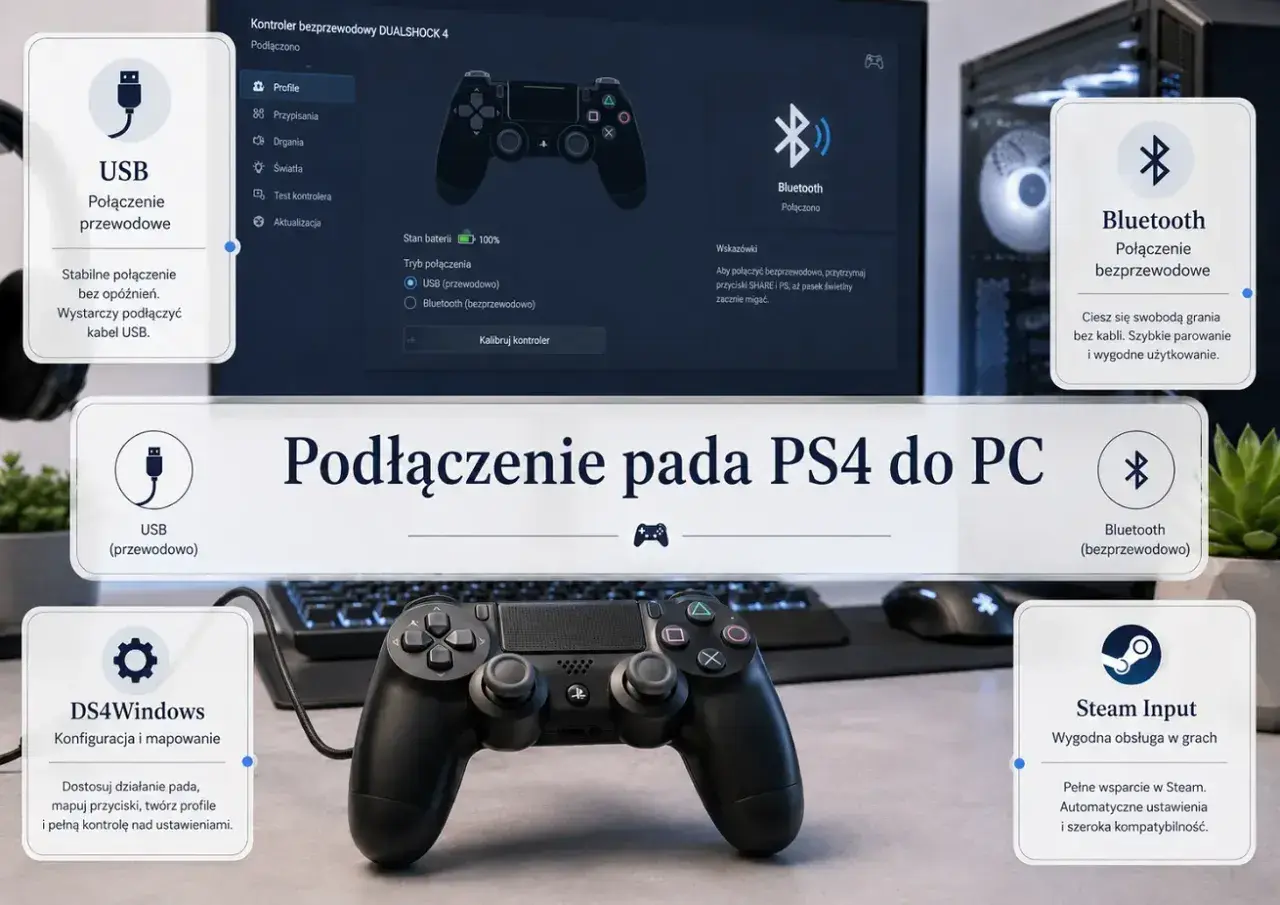
Do tego dorzucam rzeczy, które najczęściej psują efekt: wcześniejsze sparowanie z inną konsolą, słaby kabel, rozładowana bateria i sytuacje, w których zwykły restart kontrolera daje więcej niż kombinowanie z ustawieniami. To jest poradnik dla kogoś, kto chce po prostu usiąść i grać, a nie spędzać wieczoru na walce ze sprzętem.
Najprostszy sposób wymaga tylko kabla USB i przycisku PS
- Włącz konsolę, podłącz kontroler kablem USB i naciśnij przycisk PS.
- Po udanym parowaniu pasek świetlny mignie, a wskaźnik gracza się zapali.
- Pad do PS4 paruje się tylko z jedną konsolą naraz.
- Na jednej konsoli możesz używać do czterech kontrolerów jednocześnie.
- Gdy standardowa metoda nie działa, kolejnym krokiem jest reset kontrolera.

Jak podłączyć pada do PS4 krok po kroku
Najbardziej przewidywalny scenariusz wygląda dokładnie tak, jak opisuje to oficjalna pomoc PlayStation: konsola ma być włączona, kontroler trzeba podłączyć przez USB, a potem nacisnąć przycisk PS. To wystarczy, żeby PS4 zapamiętała pada i przypisała go do użytkownika.
- Włącz PS4. Parowanie działa tylko wtedy, gdy konsola jest aktywna.
- Połącz pada z konsolą kablem USB. Jeśli używasz przypadkowego przewodu, wybierz taki, który pewnie łączy kontroler z konsolą, a nie tylko ładuje baterię.
- Naciśnij przycisk PS na środku kontrolera.
- Poczekaj na sygnał świetlny. Gdy pasek świetlny mignie, a wskaźnik gracza się zapali, kontroler został sparowany.
- Odłącz kabel dopiero po sparowaniu. Gdy bateria ma już trochę energii, pad zacznie działać bezprzewodowo.
W praktyce pierwsze parowanie robi się tylko raz dla danej konsoli. Potem ten sam kontroler uruchamiasz już zwykle samym przyciskiem PS. I właśnie dlatego dobrze jest wykonać ten pierwszy krok spokojnie, bez szarpania kabla i bez odłączania go za wcześnie.
Gdy pad był wcześniej sparowany z inną konsolą
To najczęstsza pułapka przy padach używanych, pożyczanych albo przenoszonych między pokojem a innym zestawem. Kontroler DualShock 4 paruje się tylko z jedną konsolą naraz, więc kiedy przechodzisz na inną PS4, trzeba wykonać parowanie jeszcze raz. Nie ma tu żadnego ukrytego skrótu ani magicznego przełączenia.
Najczęściej dotyczy to trzech sytuacji:
- kupujesz używany pad i chcesz go podłączyć do swojej konsoli,
- korzystasz z jednego kontrolera na kilku PS4 w domu,
- konfiguracja była wcześniej resetowana albo konsola była przywracana do ustawień fabrycznych.
W takich przypadkach nie kombinuję z menu, tylko od razu robię zwykłe połączenie USB i ponownie wciskam PS. To zwykle najszybsza droga do zapisania nowego połączenia i przejścia dalej. Jeśli grasz na kilku stanowiskach, ten detal ma większe znaczenie, niż się wydaje na pierwszy rzut oka.
Co najczęściej blokuje połączenie
Jeśli kontroler nie chce się połączyć, problem rzadko zaczyna się od samego pada. Częściej winny jest kabel, port USB, rozładowana bateria albo wcześniejsze sparowanie z inną konsolą. Zanim uznasz, że sprzęt jest uszkodzony, przejdź przez prostą checklistę.
| Objaw | Co sprawdzić najpierw | Co to zwykle oznacza |
|---|---|---|
| Po naciśnięciu PS nic się nie dzieje | Sprawdź kabel USB, port w konsoli i poziom baterii | Pad może być rozładowany albo przewód nie łączy prawidłowo |
| Pasek świetlny miga, ale konsola nie przypisuje kontrolera | Podłącz pad bezpośrednio do PS4 i spróbuj ponownie | Połączenie nie zostało zapisane do końca |
| Kontroler działał z inną konsolą | Sparuj go jeszcze raz z nową PS4 | Pad pamięta poprzednią konsolę |
| Bateria była całkiem pusta | Doładuj kontroler i spróbuj ponownie | Pełne ładowanie od zera trwa około 2 godzin |
Ja zwykle zaczynam od kabla i portu USB, bo to najszybszy test. Dopiero potem patrzę na baterię i historię sparowania. Jeśli kontroler ładuje się, ale nadal nie łączy, problem leży częściej w komunikacji z konsolą niż w samym zasilaniu. To ważne rozróżnienie, bo oszczędza niepotrzebnych prób i nerwów.
Jak podłączyć drugi pad i grać w kilka osób
PS4 pozwala korzystać jednocześnie z czterech kontrolerów. To wygodne nie tylko przy domowym co-opie, ale też wtedy, gdy w jednym miejscu testujesz kilka stanowisk albo grasz ze znajomymi na zmianę. Każdy pad trzeba jednak sparować osobno.
- Pierwszy kontroler podłączasz standardowo przez USB i potwierdzasz przyciskiem PS.
- Drugi, trzeci i czwarty pad sparowujesz dokładnie tak samo.
- Po naciśnięciu PS konsola przypisuje kolor do gracza, dzięki czemu łatwo odróżnić kontrolery.
- Jeśli przenosisz pad między konsolami, licz się z tym, że parowanie trzeba będzie powtórzyć.
To właśnie pasek świetlny, czyli kolorowy pasek na kontrolerze, pomaga szybko rozpoznać, który pad należy do którego gracza. W praktyce robi różnicę, gdy gra więcej niż jedna osoba i nie chcesz zastanawiać się, czyje urządzenie właśnie reaguje na menu. Z perspektywy sprawnego setupu to mały detal, ale bardzo użyteczny.
Reset kontrolera kiedy warto po niego sięgnąć
Reset traktuję jako kolejny krok, nie pierwszy odruch. Jeśli zwykłe parowanie nie działa, a kabel i port USB są sprawne, wtedy ma sens sięgnąć po mały przycisk resetu na tylnej części pada. Oficjalna pomoc PlayStation opisuje ten krok dokładnie po to, żeby odświeżyć połączenie z konsolą.
- Wyłącz i odłącz PS4.
- Na tylnej części kontrolera, blisko L2, znajdź mały otwór resetu.
- Wciśnij przycisk cienkim narzędziem przez około 3-5 sekund.
- Podłącz kontroler ponownie kablem USB do konsoli.
- Naciśnij przycisk PS i sprawdź, czy pasek świetlny zaświeci się na niebiesko.
Jeśli po resecie pad nadal nie łączy się z PS4, nie brnąłbym dalej w losowe próby. W takim momencie rozsądniej jest skorzystać z diagnostyki PlayStation Repairs, bo problem może leżeć głębiej niż w samym sparowaniu. Taka decyzja oszczędza czas i pozwala od razu przejść do realnego rozwiązania.
Kilka prostych zasad, które oszczędzają problemów przy kolejnym uruchomieniu
Najwięcej kłopotów z kontrolerem da się przewidzieć jeszcze zanim się pojawią. Wystarczy kilka prostych nawyków: nie odłączaj kabla w trakcie pierwszego parowania, trzymaj pod ręką sprawny przewód USB i nie przenoś pada między konsolami bez potrzeby. W e-sportowym setupie, gdzie liczy się powtarzalność, takie drobiazgi robią większą różnicę, niż wygląda to na papierze.
Jeśli ładujesz pada w trybie spoczynku, upewnij się też, że zasilanie portów USB nie jest wyłączone w ustawieniach konsoli. To ważne zwłaszcza wtedy, gdy kontroler długo leżał nieużywany i bateria jest mocno rozładowana. Gdy trzymasz się prostego schematu: konsola włączona, kabel USB, przycisk PS, a w razie potrzeby reset, parowanie przestaje być problemem, a staje się zwykłą, szybką czynnością przed grą.
