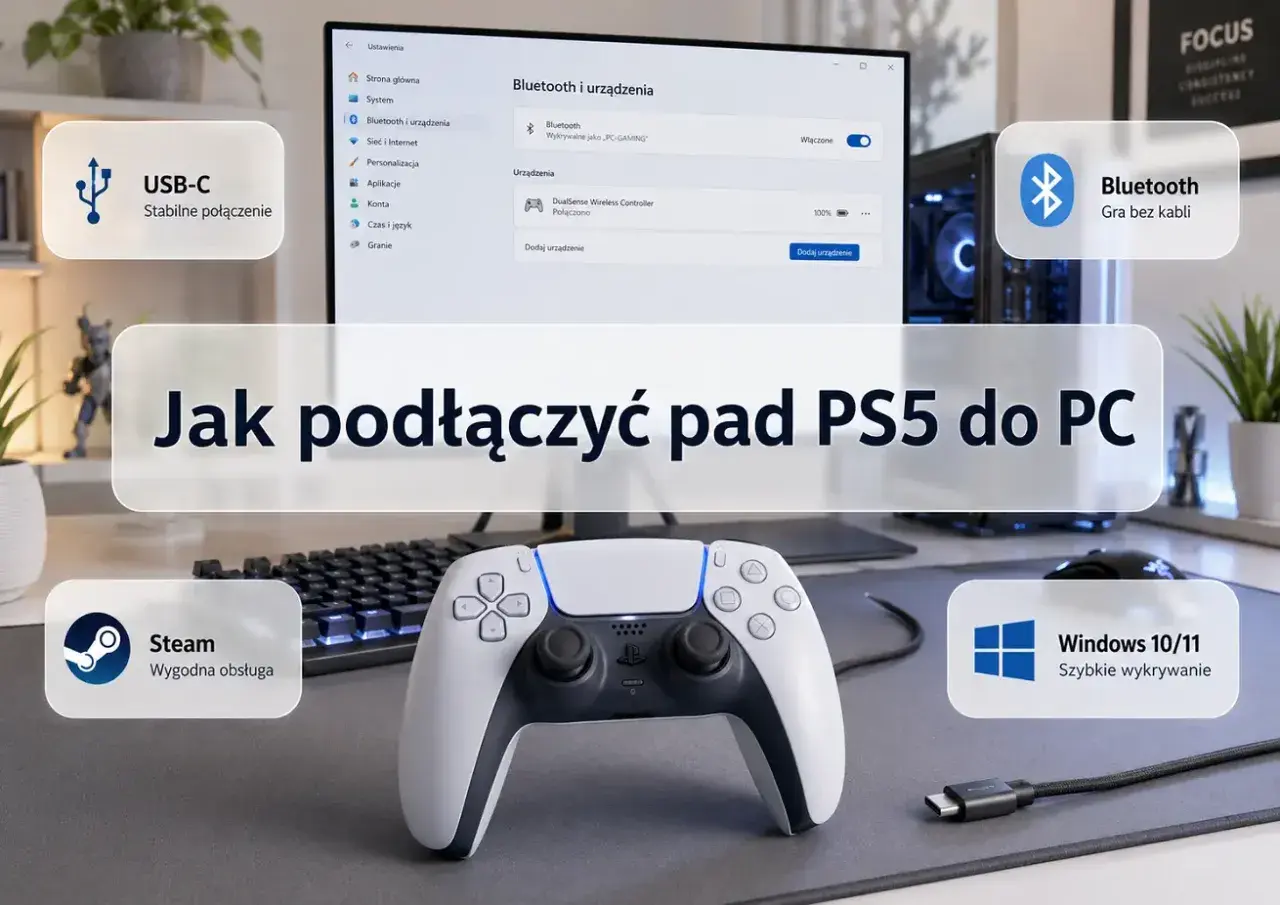
DualSense bez problemu da się połączyć z PC i w praktyce sprowadza się to do wyboru między kablem USB-C a Bluetooth. W praktyce odpowiedź na pytanie, jak podłączyć pada PS5 do PC, zależy od tego, czy ważniejsza jest dla ciebie stabilność, niższe opóźnienie i pełniejsze wsparcie funkcji, czy po prostu wygoda bez kabla. Poniżej rozkładam oba warianty krok po kroku, a do tego pokazuję, co działa w grach, jakie są ograniczenia i jak naprawić najczęstsze problemy.
Najkrócej: DualSense działa na PC przez kabel lub Bluetooth, ale nie zawsze z tym samym zakresem funkcji
- USB-C daje najpewniejsze połączenie i jest moim pierwszym wyborem do gier, w których liczy się powtarzalność.
- Bluetooth jest wygodniejszy na co dzień, ale wymaga trybu parowania i sprawnego modułu Bluetooth w komputerze.
- Na Windows 10 64-bit i Windows 11 pad jest wspierany, ale część funkcji zależy od gry i sposobu połączenia.
- Haptyka, czyli zaawansowane wibracje, może wymagać połączenia przewodowego na PC.
- DualSense potrafi zapamiętać 4 sparowania, więc łatwo przełączać się między kilkoma urządzeniami.
- Jeśli komputer nie ma Bluetooth, problem zwykle rozwiązuje adapter USB albo po prostu kabel.

Kabel czy Bluetooth
Gdy gram w tytuły online albo po prostu chcę mieć święty spokój, wybieram kabel. W praktyce to najkrótsza droga do działania: Windows zwykle widzi kontroler od razu, a połączenie jest mniej podatne na zakłócenia niż Bluetooth. Z kolei bezprzewodowo wygodniej gra się przy laptopie, na mniejszym biurku albo wtedy, gdy nie chcesz mieć przewodu między rękami a ekranem.
| Cecha | USB-C | Bluetooth |
|---|---|---|
| Stabilność | Bardzo wysoka, zwykle bez dodatkowej konfiguracji | Dobra, ale zależna od modułu BT i zakłóceń |
| Opóźnienie | Najniższe i najbardziej przewidywalne | Niewielkie, ale wyraźniej zależne od warunków |
| Funkcje | Najczęściej najlepsza baza do pełniejszego wsparcia, w tym haptyki w wybranych grach | Wygodne połączenie, ale część efektów może być ograniczona |
| Kiedy wybrać | Gry rywalizacyjne, pierwsza konfiguracja, brak tolerancji na problemy | Granie z kanapy, laptop, porządek na biurku |
Jeśli zależy ci na jednym prostym wyborze, zacznij od USB-C. Jeśli jednak wiesz, że będziesz często odsuwać się od komputera albo używasz pada także z konsolą, przejdź do Bluetooth i ustaw parowanie raz, a porządnie.
Jak sparować DualSense z PC przez Bluetooth
Wsparcie PlayStation potwierdza, że DualSense działa na Windows 10 64-bit i Windows 11 przez Bluetooth lub USB. Na co dzień traktuję Bluetooth jako wygodny wariant, ale tylko wtedy, gdy komputer rzeczywiście ma sprawny moduł bezprzewodowy i nie próbuję robić konfiguracji na półśrodku.
- Odłącz kabel USB-C, jeśli jest podpięty, i upewnij się, że wskaźnik gracza jest zgaszony.
- Przytrzymaj przycisk Create i przycisk PS, aż pasek świetlny zacznie migać.
- W Windows wejdź w Ustawienia > Bluetooth i urządzenia > Dodaj urządzenie, a potem wybierz Bluetooth.
- Na liście znajdź DualSense i zatwierdź połączenie.
- Jeśli chcesz później przełączać się między PC, PS5 i innym sprzętem, wykorzystaj pamięć 4 sparowań.
Jeżeli komputer stacjonarny nie ma Bluetooth, nie próbuj walczyć z systemem na siłę. W takim przypadku znacznie szybciej działa mały adapter USB albo zwykły kabel. Jeśli nadal siedzisz na Windows 10, da się to zrobić tak samo, ale Microsoft zakończył darmowe wsparcie dla tej wersji 14 października 2025 r., więc przy nowym zestawie sensowniej patrzeć już w stronę Windows 11.
Jak podłączyć DualSense do PC przewodem USB-C
Przewód ma jedną dużą przewagę: jest najmniej kapryśny. Sony wskazuje też, że oprogramowanie kontrolera można aktualizować na PC w aplikacji PlayStation Accessories, więc kabel przydaje się nie tylko do grania, ale również do utrzymania pada w dobrej kondycji. Ważny szczegół: potrzebujesz kabla USB-C, który przesyła dane, a nie tylko ładuje baterię.
- Podłącz DualSense do portu USB w komputerze.
- Odczekaj kilka sekund, aż Windows sam zainstaluje urządzenie.
- Jeśli pad nie reaguje, sprawdź inny port USB albo inny kabel.
- Przy pierwszym użyciu w grze uruchom ją z podłączonym padem, żeby platforma od razu go wykryła.
- Gdy chcesz mieć aktualny firmware kontrolera, użyj aplikacji PlayStation Accessories.
W praktyce kabel wygrywa tam, gdzie nie ma miejsca na przypadek: w grach rywalizacyjnych, na turniejowych ustawieniach i wszędzie tam, gdzie liczy się powtarzalność. Następny krok to sprawdzenie, które funkcje DualSense faktycznie przenoszą się na PC, bo tu łatwo o złudne oczekiwania.
Jakie funkcje działają na PC, a jakie mają ograniczenia
Tu najłatwiej o rozczarowanie, jeśli ktoś zakłada, że na PC wszystko działa dokładnie tak samo jak na PS5. W praktyce działa to zależnie od gry, a niektóre efekty wymagają dodatkowo kabla. To nie wada kontrolera, tylko typowe ograniczenie wsparcia po stronie produkcji.
| Funkcja | Co możesz realnie oczekiwać na PC |
|---|---|
| Adaptacyjne triggery | Działają tylko w grach, które je obsługują. |
| Haptyka | Na PC może wymagać połączenia USB i wsparcia konkretnej gry. |
| Wbudowany mikrofon i głośnik | Są dostępne w Windows, jeśli gra lub aplikacja to wspiera. |
| Gniazdo słuchawkowe | Działa przy połączeniu przewodowym z PC i Mac, ale nie wszystkie gry wykorzystują je tak samo. |
Najważniejszy wniosek jest prosty: jeśli gra ma natywne wsparcie DualSense, wykorzystasz więcej możliwości pada; jeśli nie ma, nadal możesz grać, ale część efektów zniknie albo zostanie zastąpiona zwykłym mapowaniem przycisków. To prowadzi prosto do problemów, które najczęściej pojawiają się przy pierwszym uruchomieniu.
Co zrobić, gdy komputer albo gra nie widzi pada
Gdy Windows nie widzi kontrolera
- Sprawdź, czy Bluetooth jest włączony i czy pad nie jest nadal sparowany z innym urządzeniem.
- Jeśli używasz Bluetooth, upewnij się, że kontroler jest w trybie parowania, a komputer ma aktywny moduł BT.
- Na desktopie bez Bluetooth najprościej dołożyć adapter USB albo przejść na kabel.
- Jeśli połączenie wcześniej działało, usuń urządzenie z listy Bluetooth i sparuj je ponownie.
Gdy gra widzi pada, ale przyciski nie zachowują się normalnie
- Sprawdź ustawienia Steam Input, zwłaszcza jeśli gra ma własne wsparcie dla kontrolerów PlayStation.
- Uruchom grę z podłączonym padem, bo niektóre launchery rozpoznają urządzenie dopiero po starcie.
- Jeśli gra pokazuje dziwne ikony przycisków, to zwykle kwestia mapowania, a nie uszkodzenia kontrolera.
Przeczytaj również: Kiedy Sons of the Forest na PS5? Nie przegap ważnych informacji!
Gdy połączenie zrywa się po chwili
- Odsuń inne urządzenia Bluetooth i wyłącz zbędne dongle, które mogą zakłócać sygnał.
- Przetestuj inny port USB-C, jeśli grasz przewodowo.
- W ostateczności zresetuj kontroler zgodnie z instrukcją Sony.
Jeśli problem wraca mimo tych kroków, warto podejść do tematu metodycznie: najpierw samo połączenie, potem sterowniki, dopiero na końcu ustawienia gry. Taki porządek zwykle oszczędza najwięcej czasu i nerwów.
Co ustawić od razu, żeby nie wracać do tego za tydzień
Po pierwszym sparowaniu robię trzy rzeczy automatycznie. Po pierwsze, aktualizuję firmware pada w aplikacji PlayStation Accessories. Po drugie, w Steamie zostawiam natywne wsparcie dla gier, które już dobrze obsługują DualSense, a Steam Input włączam głównie tam, gdzie gra nie radzi sobie z własnym mapowaniem. Po trzecie, zapisuję sobie preferowany wariant połączenia: kabel do dynamicznych gier, Bluetooth do spokojniejszego grania.
- Aktualizacja oprogramowania pomaga wyeliminować dziwne błędy po stronie kontrolera.
- Steam Input ma sens szczególnie tam, gdzie gra nie zna kontrolera PlayStation lub źle rozpoznaje przyciski.
- Profil Bluetooth jest wygodny, jeśli często przełączasz pad między PC, PS5 i innymi urządzeniami.
- PS Remote Play też korzysta z DualSense, więc ten sam kontroler może obsłużyć nie tylko gry z PC, ale i streaming z konsoli.
Jeżeli mam wskazać jeden praktyczny wybór bez kombinowania, to do pierwszego uruchomienia stawiam na kabel, a Bluetooth traktuję jako wygodny drugi krok. Wtedy konfiguracja jest najkrótsza, a kontroler od razu pracuje tak, jak powinien.