
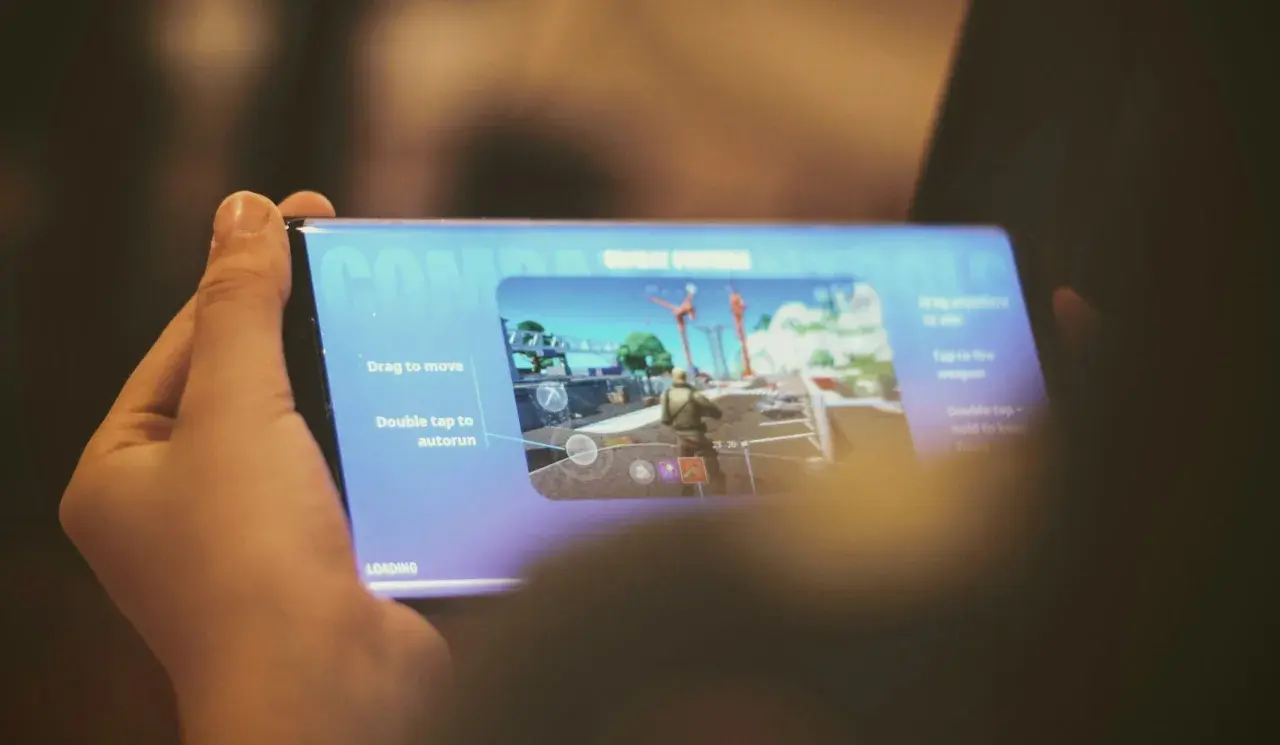
Fortnite instaluje się szybko, ale tylko wtedy, gdy od początku wybierzesz właściwą ścieżkę dla swojego urządzenia. Na PC potrzebny jest Epic Games Launcher, na konsoli sklep systemowy, a na telefonie znaczenie mają też region i wymagania sprzętowe. Poniżej rozpisuję cały proces krok po kroku, tak żebyś bez zbędnych prób i błędów wiedział, jak zainstalować Fortnite, a potem uruchomić go w możliwie stabilnych warunkach.
Najkrótsza droga do instalacji Fortnite zależy od urządzenia
- Na PC instalację zaczynasz od Epic Games Launcher, a nie od przypadkowych instalatorów z internetu.
- Na konsolach pobierasz grę bezpośrednio ze sklepu PlayStation, Xbox albo Nintendo.
- Na Androidzie korzystasz z Epic Games Store lub Google Play, zależnie od telefonu i regionu.
- Na iPhonie i iPadzie ścieżka instalacji zależy od kraju oraz dostępnych sklepów.
- Jeśli chcesz grać płynnie, od razu sprawdź też wymagania sprzętowe i wolne miejsce na dysku.
Skąd pobrać Fortnite na swojej platformie
Z mojego punktu widzenia to najważniejszy punkt startowy, bo większość problemów pojawia się nie przy samej instalacji, tylko przy złym źródle pobrania. Fortnite jest darmowy, ale instaluj go wyłącznie z oficjalnych sklepów i oficjalnych aplikacji Epic, bo przy tak popularnej grze łatwo trafić na podróbki, fałszywe launchery albo nieaktualne instalatory.
| Platforma | Skąd pobrać | Co przygotować | Na co uważać |
|---|---|---|---|
| PC | Epic Games Launcher / Epic Games Store | Konto Epic Games, wolne miejsce na dysku | Launcher trzeba zainstalować osobno przed grą |
| PlayStation | PlayStation Store | Konto PSN i połączenie z internetem | Po instalacji gra może poprosić o połączenie z kontem Epic |
| Xbox | Microsoft Store na konsoli | Konto Microsoft i stabilne łącze | Najwygodniej pobierać grę bezpośrednio z poziomu konsoli |
| Nintendo Switch | Nintendo eShop | Konto Nintendo i wolne miejsce | Warto wcześniej sprawdzić aktualizacje systemu |
| Android | Epic Games Store lub Google Play | Telefon zgodny z wymaganiami | Przy instalacji z aplikacji Epic może pojawić się zgoda na instalację z innego źródła |
| iPhone / iPad | App Store albo Epic Games Store, zależnie od regionu | Odpowiedni system i model urządzenia | W UE i Japonii dostępna jest też ścieżka przez Epic Games Store |
W praktyce przed pobraniem warto założyć albo odświeżyć konto Epic Games, bo później i tak przydaje się do zapisów postępów, znajomych i gry między platformami. Kiedy już wiesz, skąd pobrać grę, najprościej przejść do instalacji na komputerze, bo tam kroki są najbardziej rozbudowane.

Jak zainstalować Fortnite na PC krok po kroku
To najczęstszy wariant, szczególnie jeśli myślisz o graniu bardziej konkurencyjnie albo po prostu chcesz mieć największą kontrolę nad ustawieniami. Na komputerze cały proces zwykle zajmuje kilka minut, o ile masz już zainstalowany Launcher i wystarczająco wolnego miejsca na dysku.
- Pobierz i zainstaluj Epic Games Launcher.
- Uruchom Launcher i zaloguj się na swoje konto Epic Games.
- Wejdź do zakładki Store.
- Wyszukaj Fortnite w polu wyszukiwania.
- Otwórz kartę gry i kliknij GET, aby dodać ją do biblioteki.
- Jeśli pojawi się ekran koszyka, potwierdź pobranie.
- Przejdź do biblioteki, otwórz Fortnite i wybierz Install.
- Wskaż lokalizację instalacji, najlepiej na dysku SSD, i poczekaj na zakończenie pobierania.
- Po zakończeniu instalacji uruchom grę i zaloguj się ponownie, jeśli Launcher o to poprosi.
Ja zwykle przy pierwszej instalacji wybieram SSD, nawet jeśli gra technicznie zmieściłaby się na starszym dysku. Różnica nie polega tylko na samym starcie gry, ale też na tym, jak szybko dogrywają się aktualizacje i jak stabilnie działa cała reszta systemu w tle. Jeśli instalator nie ruszy sam, najczęściej wystarczy otworzyć Fortnite z poziomu biblioteki, a nie wracać do sklepu.
Instalacja na konsoli i telefonie wygląda podobnie, ale są ważne różnice
Na konsolach i urządzeniach mobilnych sama logika jest prosta: wchodzisz do oficjalnego sklepu, wyszukujesz grę i uruchamiasz pobieranie. Różnią się jednak szczegóły, a to właśnie one najczęściej decydują o tym, czy instalacja przebiegnie bez przestojów. Na innych urządzeniach proces jest prostszy, ale łatwo przeoczyć wymagania systemowe albo ograniczenia regionu.
Na PlayStation, Xbox i Nintendo Switch
Na konsolach instalacja sprowadza się do otwarcia sklepu systemowego, wyszukania Fortnite i wybrania opcji pobierania. Po instalacji konsola może poprosić o dodatkowe logowanie do konta Epic, zwłaszcza jeśli chcesz przenieść postępy, znajomych albo ustawienia między urządzeniami. To normalne i nie oznacza błędu.
- Na PlayStation użyj PlayStation Store.
- Na Xbox wejdź do Microsoft Store na konsoli.
- Na Nintendo Switch pobierz grę z Nintendo eShop.
- Po zakończeniu pobierania zainstaluj aktualizację, jeśli system ją wyświetli.
Na Androidzie
Na Androidzie masz dwie oficjalne ścieżki: Epic Games Store albo Google Play, zależnie od urządzenia i dostępności w regionie. Jeśli instalujesz przez aplikację Epic, telefon może poprosić o zgodę na instalację z zewnętrznego źródła. To standardowy krok, ale warto pilnować, żeby potwierdzać go tylko wtedy, gdy faktycznie korzystasz z oficjalnej aplikacji Epic Games.
- Sprawdź, czy telefon ma 64-bitowy system i odpowiednią wersję Androida.
- Zainstaluj Epic Games Store albo pobierz Fortnite z Google Play.
- Jeśli pojawi się komunikat o uprawnieniach, zezwól na instalację tylko dla oficjalnej aplikacji.
- Po instalacji zamknij zbędne aplikacje, żeby gra miała więcej zasobów.
Przeczytaj również: Rozwój e-sportu na platformach bukmacherskich w Polsce
Na iPhonie i iPadzie
Na urządzeniach Apple ścieżka zależy od kraju. W UE i Japonii można korzystać także z Epic Games Store, a w innych przypadkach najczęściej pozostaje App Store. Warto też pamiętać, że Fortnite na iOS ma konkretne wymagania sprzętowe, więc nie każdy starszy model ruszy bez problemu. Jeśli masz iPhone’a starszego niż iPhone 11, najpierw sprawdź zgodność, a dopiero potem zaczynaj pobieranie.
- Na kompatybilnym urządzeniu otwórz App Store albo Epic Games Store.
- Zaloguj się i pobierz Fortnite z oficjalnej oferty.
- Sprawdź wersję iOS oraz ilość wolnej pamięci.
- Po instalacji pozwól grze dokończyć aktualizację przed pierwszym uruchomieniem.
Jakie wymagania warto sprawdzić przed instalacją
To sekcja, którą wielu graczy pomija, a potem dziwi się, że gra działa, ale nie tak, jak powinna. Jeśli instalujesz Fortnite z myślą o grze w e-sporcie, płynność jest ważniejsza niż sam fakt uruchomienia gry. Nie celowałbym w samo minimum, bo tam zwykle dostajesz tylko najniższy sensowny próg, a nie komfortową rozgrywkę.
| Platforma | Minimum | Rekomendacja praktyczna |
|---|---|---|
| PC | 8 GB RAM, Windows 10 64-bit, Intel HD 4000 lub AMD Radeon Vega 8, Core i3-3225 | 16 GB RAM, Windows 10/11 64-bit, SSD NVMe, GTX 960 / R9 280 lub lepsza karta |
| Android | Android 10.0 lub nowszy, 64-bit ARM64, 4 GB RAM, odpowiedni układ graficzny | Android 14.0 lub nowszy, 8 GB RAM, nowszy procesor z wyższej półki |
| iPhone / iPad | iOS 17.6.1, 4 GB RAM, iPhone 11 lub nowszy | iOS 17.6.1, 6 GB RAM, iPhone 14 lub nowszy albo nowszy iPad |
Na PC Epic podaje też wyższy próg dla ustawień jakości, gdzie znaczenie mają mocniejsza karta graficzna, 16 GB RAM i dysk SSD NVMe. Z perspektywy gracza, który chce po prostu uruchomić grę, ten poziom nie jest obowiązkowy, ale jeśli grasz regularnie, robi realną różnicę. Dodatkowo dobrze jest zostawić zapas miejsca na dysku, bo aktualizacje Fortnite potrafią dołożyć kolejne gigabajty i wtedy „na styk” szybko zamienia się w problem.
Najczęstsze przeszkody przy instalacji i szybkie obejścia
W praktyce instalacja Fortnite rzadko kończy się na jednym kliknięciu i tyle. Najczęściej pojawiają się drobne blokady: brak miejsca, niedziałający Launcher, problem z logowaniem albo instalacja zatrzymana w połowie. Da się je jednak dość szybko ogarnąć, jeśli wiesz, gdzie szukać przyczyny.
- Gra nie zaczyna się pobierać - otwórz ją z biblioteki, a nie tylko z poziomu sklepu, i sprawdź, czy Launcher jest aktualny.
- Brak miejsca na dysku - usuń stare pliki, przenieś mniej ważne rzeczy na inny dysk i wybierz SSD, jeśli masz taką możliwość.
- Instalacja blokuje się na telefonie - sprawdź uprawnienia, wersję systemu i czy urządzenie spełnia wymagania minimum.
- Logowanie do konta nie działa - zweryfikuj hasło, region i dwuskładnikowe uwierzytelnianie, jeśli je masz włączone.
- Gra działa wolno po instalacji - zaktualizuj sterowniki GPU, zamknij zbędne aplikacje i obniż ustawienia grafiki.
Ja zawsze odradzam instalowanie Fortnite z nieoficjalnych paczek, nawet jeśli ktoś obiecuje „szybszy start” albo „lekki instalator”. Przy tak popularnej grze oszczędność kilku minut nie rekompensuje ryzyka błędnych plików, problemów z kontem i późniejszych kłopotów z aktualizacjami. Kiedy instalacja już działa, pozostaje tylko dopiąć kilka ustawień pod stabilną grę.
Po instalacji ustaw to od razu, jeśli chcesz grać bez nerwów
Po pierwszym uruchomieniu nie kończyłbym na samym wejściu do lobby. Dla gracza e-sportowego albo po prostu kogoś, kto chce mieć płynne mecze, kilka minut na konfigurację daje lepszy efekt niż późniejsze poprawki w środku gry. To właśnie ten etap najczęściej decyduje, czy instalacja Fortnite będzie tylko formalnością, czy początkiem naprawdę wygodnej rozgrywki.
- Sprawdź, czy gra pobrała wszystkie aktualizacje przed pierwszym meczem.
- Ustaw stabilny limit FPS i tryb pełnoekranowy.
- Zamknij komunikatory, przeglądarki i programy działające w tle.
- Zaktualizuj sterowniki karty graficznej.
- Jeśli grasz regularnie, włącz dwuskładnikowe uwierzytelnianie na koncie Epic Games.
Jeżeli instalujesz Fortnite głównie po to, żeby wejść do gry szybko i bez zbędnych przerw, najważniejsze są trzy rzeczy: oficjalne źródło pobrania, zgodne z urządzeniem wymagania i sensownie ustawiony system po instalacji. Reszta to już detal, ale właśnie te detale najbardziej wpływają na komfort pierwszych meczów i późniejszą stabilność grania.
