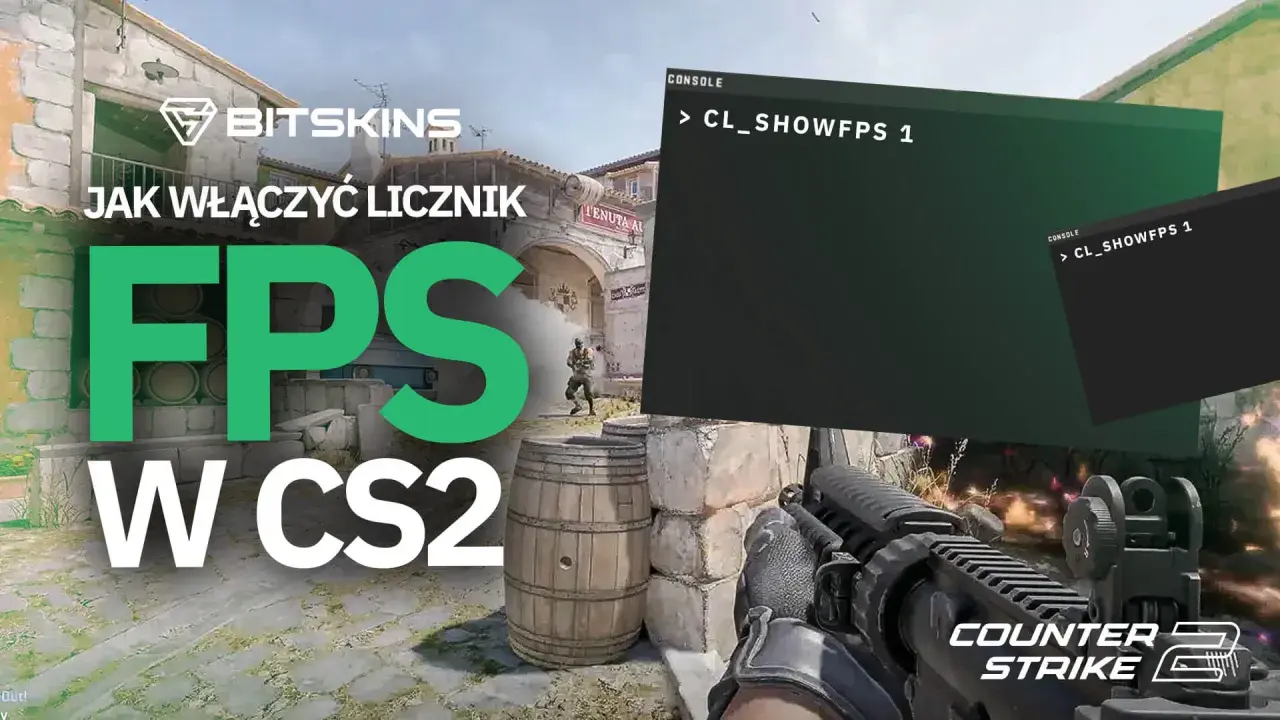
Najprostsza komenda na fps cs2 to cl_showfps 1, ale sam licznik to dopiero punkt wyjścia. W praktyce ważniejsze jest to, jak odczytać wynik, kiedy porównać go z odświeżaniem monitora i kiedy sięgnąć po bardziej rozbudowane narzędzia diagnostyczne. Poniżej rozpisuję to tak, żeby dało się od razu sprawdzić wydajność gry i wyciągnąć z testu sensowne wnioski.
Najważniejsze rzeczy, które warto mieć pod ręką
- cl_showfps 1 włącza prosty licznik klatek, a cl_showfps 0 go wyłącza.
- Żeby komenda działała, najpierw trzeba mieć aktywowaną konsolę deweloperską w ustawieniach CS2.
- Sam FPS nie mówi wszystkiego: liczy się też stabilność, frametime i brak gwałtownych spadków.
- Do dokładniejszej diagnozy przydaje się telemetry HUD albo nakładka Steam, bo pokazują więcej niż sam licznik.
- Jeśli klatek jest za mało, zacznij od ustawień graficznych, limitu FPS i odświeżania monitora.

Jak włączyć licznik FPS w CS2 krok po kroku
W teorii to jedna linijka, w praktyce najczęściej problemem nie jest sama komenda, tylko wyłączona konsola. Ja zawsze zaczynam od ustawień gry, bo bez tego cała reszta po prostu nie zadziała.
- Wejdź w ustawienia CS2 i włącz konsolę deweloperską.
- Otwórz konsolę klawiszem ~ albo tym, który masz przypisany.
- Wpisz cl_showfps 1 i zatwierdź Enterem.
- Jeśli chcesz ukryć licznik, użyj cl_showfps 0.
To rozwiązanie jest szybkie i lekkie, więc dobrze sprawdza się w meczu, na deathmatchu i podczas zwykłego sprawdzania sprzętu. Jeśli jednak planujesz głębszą diagnozę, sama liczba w rogu ekranu nie wystarczy, więc warto od razu przejść do tego, co ona naprawdę mówi.
Co naprawdę pokazuje licznik i jak nie dać się zwieść jednej liczbie
FPS to liczba klatek renderowanych w sekundę, ale w CS2 nie chodzi wyłącznie o to, by było ich jak najwięcej. W praktyce bardziej od efektownego piku liczy się to, czy wynik trzyma się równo, czy skacze przy dymach, wejściach na bombsite albo w czasie większej akcji z wieloma efektami na ekranie.
Patrzę na wynik przez pryzmat monitora i tego, czy gra zachowuje się przewidywalnie. Orientacyjnie można to czytać tak:
| Orientacyjny wynik | Co to zwykle oznacza | Jak to oceniam |
|---|---|---|
| 60-90 FPS | Gra działa, ale margines na spadki bywa mały | Wystarczy do grania, nie do komfortu turniejowego |
| 120-144 FPS | Rozsądny poziom dla monitorów 120/144 Hz | Dobry punkt odniesienia dla większości graczy |
| 165-240 FPS | Solidny zakres dla wysokiego odświeżania | To poziom, przy którym różnice w stabilności są bardzo odczuwalne |
| 300+ FPS | Duży zapas wydajności | Ważniejsze od samej cyfry jest to, czy wynik nie faluje |
Monitor 144 Hz nie zamieni się w sprzęt 240 Hz tylko dlatego, że licznik pokazuje wyższą wartość, ale wyższy FPS nadal może zmniejszyć opóźnienie i poprawić wrażenie responsywności. I właśnie dlatego następny krok to wybór narzędzia, które najlepiej pokaże pełny obraz wydajności.
Kiedy lepiej sięgnąć po telemetrię albo nakładkę Steam
Jeżeli chcesz tylko szybko sprawdzić, czy wszystko działa, prosty licznik wystarczy. Jeżeli jednak porównujesz ustawienia, testujesz aktualizację albo szukasz przyczyny mikroprzycięć, bardziej przydatny bywa HUD telemetryczny albo nakładka Steam. Według Steam Support wbudowana telemetria pokazuje średni FPS oraz inne wskaźniki, więc nadaje się do oceny ogólnej wydajności, a nie tylko do błyskawicznego podglądu.
Dla mnie zasada jest prosta: do grania używam cl_showfps 1, a do analizy problemu sięgam po bardziej rozbudowany podgląd. Poniżej zestawiam to w praktyce:
| Metoda | Co pokazuje | Najlepsze zastosowanie | Minusy |
|---|---|---|---|
| cl_showfps 1 | Sam licznik FPS | Szybki podgląd w meczu i na treningu | Brak szerszego kontekstu |
| Nakładka Steam | Prosty monitor wydajności w grze | Wygodne sprawdzanie płynności bez grzebania w konsoli | Mniej precyzyjna diagnostyka niż pełna telemetria |
| Telemetry HUD | Więcej danych o wydajności i zachowaniu gry | Diagnoza spadków, przycięć i niestabilnej płynności | Wymaga chwili konfiguracji |
Jeśli licznik pokazuje coś niepokojącego, sama obserwacja już nie wystarczy, więc trzeba przejść do realnych sposobów poprawy płynności.
Jak podnieść FPS, gdy wynik jest zbyt niski
Sama komenda nie poprawi płynności, tylko ją pokaże. Jeśli licznik wypada słabo, zaczynam od rzeczy, które naprawdę mają wpływ na CS2, zamiast szukać magicznych sztuczek. Najczęściej wygrywa kilka drobnych zmian naraz, a nie jeden spektakularny zabieg.
- Obniż cienie, efekty i wygładzanie krawędzi, jeśli obraz jest bardziej obciążany niż trzeba.
- Sprawdź, czy gra działa w trybie pełnoekranowym, a nie w konfiguracji, która zwiększa narzut systemu.
- Zamknij nakładki, przeglądarkę, nagrywanie w tle i inne aplikacje, które potrafią zabierać zasoby.
- Zweryfikuj odświeżanie monitora w systemie, bo zły profil potrafi udawać problem z kartą graficzną.
- Jeśli sprzęt grzeje się za mocno, ustaw sensowny limit klatek zamiast zostawiać wszystko bez kontroli.
W praktyce limit ustawiam zwykle blisko odświeżania monitora. Na ekranie 144 Hz zacząłbym od 144, na 165 Hz od 165, a przy 240 Hz od 240 i potem sprawdził, czy gra trzyma stabilność lepiej niż na uncapped. To nie jest cudowny trik na wzrost wydajności, ale często poprawia temperatury, hałas i równość klatek.
Jeśli po tych zmianach wynik nadal skacze, problem jest już głębiej po stronie sprzętu albo ustawień sterownika, więc warto spojrzeć na to przez pryzmat esportu, a nie tylko surowych liczb.
Dlaczego stabilność FPS ma większe znaczenie niż rekordowa wartość
W turniejowym CS2 liczy się nie tylko to, ile klatek widzisz na liczniku, ale też jak równo obraz reaguje na ruch. Gdy FPS są wysokie, ale frametime jest nierówny, celowanie i kontrola sprayu potrafią wydawać się mniej przewidywalne, niż wskazywałaby sama cyfra w rogu ekranu. Właśnie dlatego gracze z e-sportowym nastawieniem zwracają uwagę na spadki, a nie wyłącznie na maksimum.
- Frametime, czyli czas renderowania jednej klatki, bywa ważniejszy od samego FPS, bo pokazuje regularność obrazu.
- 1% low to najwolniejszy fragment pomiaru i dobrze ujawnia mikrozacięcia, które psują odbiór gry.
- W dymach, podczas wymian i przy dużej liczbie efektów nagły drop jest bardziej odczuwalny niż stały, niższy wynik.
- Stabilny poziom 180 FPS zwykle daje lepsze wrażenie niż 250 FPS z ostrymi spadkami do niższych wartości.
To dlatego sama liczba nie może być jedynym kryterium. Gdy ma się już taki punkt odniesienia, sensownie jest zbudować prosty rytuał testowy przed wejściem do gry, żeby porównania miały jakąkolwiek wartość.
Prosty rytuał testowy, który oszczędza czas przed grą
Ja zwykle robię to w tej samej kolejności, bo wtedy łatwiej porównać wyniki między dniami i po aktualizacjach gry.
- Włącz licznik FPS i sprawdź wynik na tej samej mapie lub tym samym fragmencie treningu.
- Porównaj kilka sekund spokojnego ruchu z sytuacją, w której na ekranie dzieje się więcej.
- Zapisz, czy problem dotyczy tylko spadków, czy także temperatur, hałasu albo opóźnienia.
- Jeśli coś zmieniasz, testuj tylko jedną rzecz naraz, bo inaczej nie wiadomo, co faktycznie pomogło.
To proste podejście zwykle daje więcej niż przypadkowe grzebanie w ustawieniach. Gdy masz już taki punkt odniesienia, licznik FPS przestaje być ozdobą w rogu ekranu, a zaczyna pracować na realną poprawę gry.
Co warto zapamiętać przed kolejnym treningiem
Jeśli potrzebujesz tylko szybkiej odpowiedzi, najważniejsze jest jedno: cl_showfps 1 włącza licznik FPS w CS2, a cl_showfps 0 go wyłącza. Reszta zależy od tego, czy chcesz zwykły podgląd, czy już bardziej świadomy test wydajności.
W e-sporcie nie gonię za samą dużą liczbą. Sprawdzam, czy obraz jest równy, czy nie ma nagłych spadków i czy ustawienia nie zabijają płynności w najważniejszych momentach rundy. To właśnie ten zestaw informacji pozwala odróżnić działający licznik od naprawdę użytecznego narzędzia.