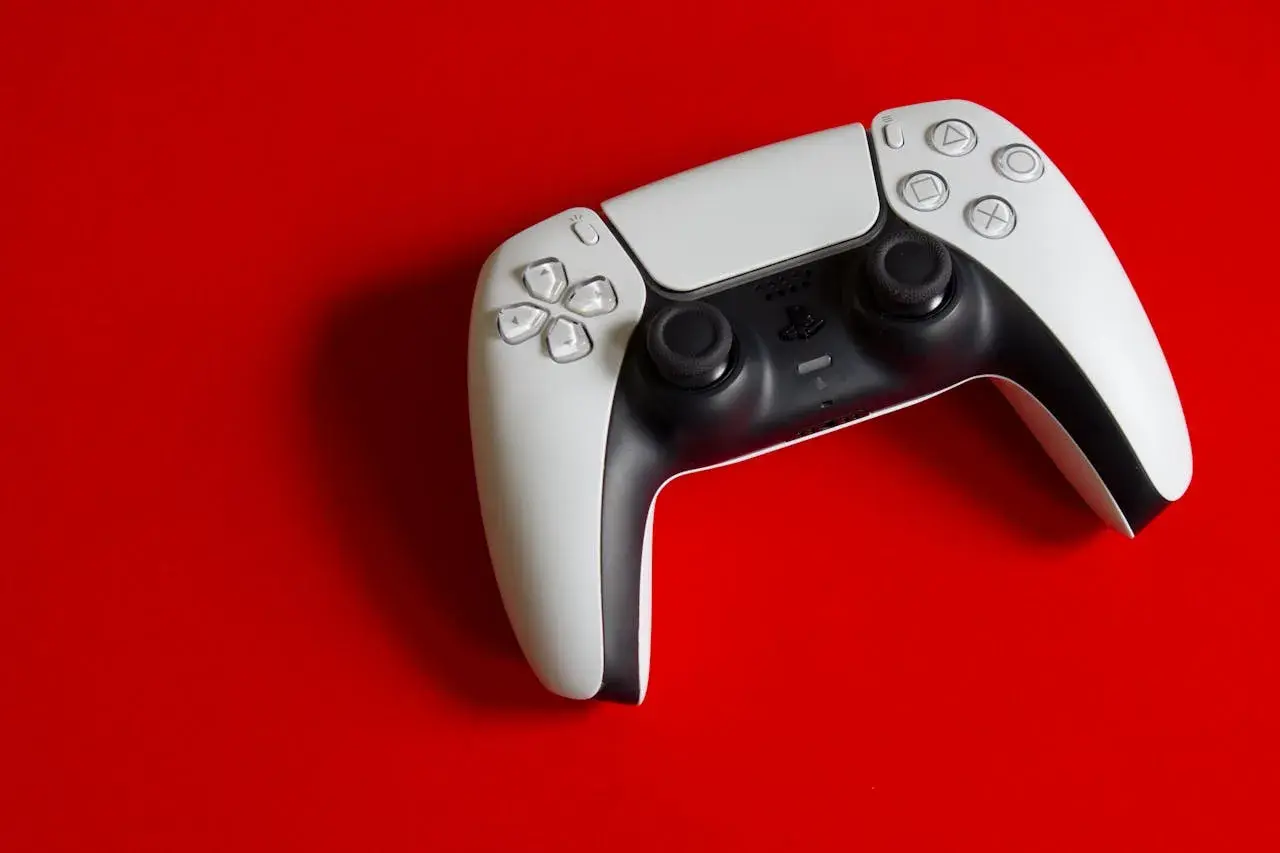
Pad od PlayStation 4 na Windowsie działa najlepiej wtedy, gdy system i gra widzą go w przewidywalny sposób. DS4Windows robi z DualShocka 4 kontroler, który większość tytułów traktuje jak pada Xbox 360, a przy okazji daje profile, mapowanie przycisków, obsługę touchpada i sensowną kontrolę nad opóźnieniem.
W praktyce to narzędzie przydaje się nie tylko do wygody, ale też do stabilności ustawień: łatwiej uniknąć podwójnego wykrywania pada, konfliktów ze Steam Input i przypadkowych zmian konfiguracji. Poniżej rozpisuję, jak to działa, jak je ustawić i kiedy lepiej wybrać prostsze rozwiązanie.
Najkrótsza odpowiedź przed wejściem w szczegóły
- DS4Windows emuluje kontroler Xbox 360, więc DualShock 4 działa w większej liczbie gier na PC.
- Do poprawnej konfiguracji zwykle potrzebujesz Windows 10 lub 11, .NET 8, ViGEmBus i najlepiej HidHide.
- Najbezpieczniejszym startem jest połączenie przez USB; Bluetooth warto dopracować dopiero po sprawdzeniu działania przewodowego.
- Najczęstszy problem to podwójne wykrywanie kontrolera, a nie sam pad.
- Jeśli gra ma dobre natywne wsparcie dla PlayStation albo już używasz Steam Input, dodatkowa warstwa nie zawsze daje przewagę.
Po co w ogóle używać tego narzędzia
Ja traktuję DS4Windows jako warstwę kompatybilności, a nie jako magiczny booster do każdego setupu. Najlepiej sprawdza się wtedy, gdy gra na PC oczekuje XInput, czyli standardu związanego z kontrolerami Xbox, a DualShock 4 jest dla niej tylko „obcym” padem. W takich sytuacjach to właśnie emulacja robi różnicę między „pad działa dziwnie” a „gram i nie myślę o konfiguracji”.
Najczęstsze scenariusze są dość proste:
- chcesz, żeby większość gier widziała pada jako standardowy kontroler Xbox 360,
- potrzebujesz profili pod konkretne gry, na przykład inną czułość gałek albo inny układ przycisków,
- zależy ci na touchpadzie, wibracjach, prostych makrach albo mapowaniu na mysz i klawiaturę,
- masz starszy tytuł, który lubi gubić natywne wsparcie dla PlayStation,
- grasz turniejowo lub rankingowo i chcesz jeden powtarzalny układ wejścia zamiast kilku różnych warstw sterowania.
Jeśli jednak grasz głównie w produkcje z bardzo dobrym, natywnym wsparciem dla pada PlayStation, dodatkowy program może być zbędny. Wtedy łatwiej o czystszą konfigurację. Skoro wiadomo już, kiedy takie narzędzie ma sens, warto zobaczyć, co dzieje się pod spodem, bo to tłumaczy większość jego zalet i ograniczeń.
Jak działa emulacja i co widzi gra
W praktyce DS4Windows nie „przepuszcza” pada jeden do jednego. Program czyta sygnał z DualShocka 4, a potem zamienia go na wyjście zapisane w profilu. Najczęściej oznacza to wirtualny pad Xbox 360, który system i gry rozpoznają bez specjalnych sztuczek. To właśnie dlatego kompatybilność bywa wyraźnie lepsza niż przy samym podłączeniu kontrolera do Windowsa.
Najważniejsze tryby można ująć tak:
| Tryb | Co widzi gra | Kiedy ma sens | Ograniczenia |
|---|---|---|---|
| Emulacja Xbox 360 | Standardowy kontroler XInput | Większość gier PC, zwłaszcza jeśli zależy ci na kompatybilności | Touchpad i dodatkowe funkcje działają według profilu, a nie „natywnie” |
| Emulacja DualShock 4 | Pad PlayStation 4 | Tylko wtedy, gdy gra wyraźnie wspiera DS4 | Rumble bywa wyłączony, a zgodność jest słabsza niż przy XInput |
| Mapowanie na klawiaturę i mysz | Klawisze, skróty, ruch kursora | Menu, launchery, starsze gry, proste akcje pomocnicze | Wymaga dokładniejszego profilu i łatwiej tu o niechciane konflikty |
Technicznie rzecz biorąc, największą robotę robi wirtualny kontroler tworzony przez sterownik. Bez niego gra nadal widzi tylko fizyczny pad, a wtedy zaczynają się problemy z wykrywaniem albo z podwójnym wejściem. Ja zwykle zostaję przy emulacji Xbox 360, bo to najbezpieczniejsza opcja, a DS4 emuluję tylko wtedy, gdy naprawdę mam ku temu powód. To prowadzi wprost do konfiguracji, która jest ważniejsza niż sam wybór trybu.

Instalacja i pierwsze uruchomienie bez zbędnych skrótów
To narzędzie jest wygodne również dlatego, że działa jak aplikacja przenośna: rozpakowujesz je do zwykłego folderu i uruchamiasz plik wykonywalny. Ja unikam katalogów systemowych typu Program Files, bo później tylko utrudniają aktualizacje i diagnostykę. Przy pierwszym starcie najbezpieczniej wybrać zapis danych użytkownika w AppData, bo ustawienia i profile siedzą wtedy poza samym programem.
| Wymaganie | Status | Po co jest potrzebne |
|---|---|---|
| Windows 10 lub 11 | Wymagane | Starsze wersje systemu nie są już wspierane |
| .NET 8 Desktop Runtime | Wymagane | Uruchamia aplikację |
| ViGEmBus | Wymagane | Tworzy wirtualny kontroler, który widzą gry |
| HidHide | Silnie zalecane | Ukrywa fizyczny pad, żeby uniknąć podwójnego wejścia |
| FakerInput | Opcjonalne | Pomaga przy mapowaniu na klawiaturę i mysz w trudniejszych przypadkach |
- Pobierz aktualny pakiet i rozpakuj go w zwykłym, łatwo dostępnym folderze.
- Uruchom aplikację i pozwól jej dobrać miejsce na dane użytkownika.
- Zgódź się na instalację wymaganych sterowników, przede wszystkim ViGEmBus.
- Jeśli planujesz grać na serio, doinstaluj i skonfiguruj HidHide, a potem uruchom komputer ponownie.
- Podłącz kontroler przez USB albo sparuj go przez Bluetooth.
- Sprawdź zakładkę z kontrolerami. Jeśli wszystko działa, pad powinien pojawić się z profilem domyślnym.
- W Steam wyłącz opcje PlayStation Configuration Support i Xbox Configuration Support, jeśli widzisz konflikty albo podwójne wykrywanie.
Na starcie robię jeszcze jedną rzecz: nie ruszam zbyt wielu opcji naraz. Najpierw sprawdzam, czy pad jest wykrywany, potem czy gra go widzi, a dopiero później dopracowuję profile. Po tej konfiguracji pozostaje wybór łącza, bo kabel i Bluetooth nie dają identycznego efektu.
Kabel, Bluetooth czy adapter Sony
Jeśli zależy mi na powtarzalności i najniższym ryzyku, zaczynam od kabla. To najprostsza droga do sprawdzenia, czy wszystko działa, a przy okazji zwykle daje najmniej opóźnień. Bluetooth jest wygodniejszy, ale wymaga lepszej jakości adaptera i trochę większej dyscypliny w konfiguracji. Sony Wireless Adapter też ma sens, tylko że to dodatkowy sprzęt, który nie każdy ma pod ręką.
| Metoda | Plusy | Minusy | Kiedy ją wybieram |
|---|---|---|---|
| USB | Najmniejsze ryzyko, prosty start, zwykle najniższa latencja | Ogranicza ruch i wymaga kabla | Przy pierwszej konfiguracji, treningu i grach, w których liczy się stabilność |
| Bluetooth | Brak kabla, większa swoboda | Wrażliwy na jakość adaptera i stosu BT; czasem trzeba poprawiać ustawienia | Gdy setup ma być czysty i bezprzewodowy |
| Sony Wireless Adapter | Dedykowane rozwiązanie, zwykle przewidywalne działanie | Trzeba mieć dodatkowy sprzęt | Gdy ktoś już go posiada albo chce uniknąć przypadkowych problemów z Bluetooth |
Przy połączeniu bezprzewodowym zwracam uwagę na jedną rzecz, o której łatwo zapomnieć: czasem poprawa opóźnienia kosztuje funkcje dodatkowe. Jeśli w profilu wyłączysz wysyłanie danych wyjściowych, możesz zyskać na responsywności, ale stracisz lightbar i wibracje. To sensowny kompromis tylko wtedy, gdy naprawdę czujesz różnicę. W codziennej grze bardziej opłaca się stabilność niż polowanie na setne części sekundy. Mimo dobrego połączenia wciąż można jednak wpaść w typowe pułapki, więc warto je znać zawczasu.
Typowe problemy, które psują cały efekt
Najczęściej problem nie leży w samym padzie, tylko w tym, że Windows, Steam i DS4Windows próbują jednocześnie robić to samo. W praktyce objawy są dość powtarzalne, więc diagnostyka bywa szybsza niż się wydaje.
| Objaw | Prawdopodobna przyczyna | Co robię najpierw |
|---|---|---|
| Gra widzi dwa kontrolery naraz | Fizyczny pad nie jest ukryty przed systemem | Włączam HidHide, pozwalam DS4Windows widzieć ukryte urządzenia i sprawdzam konfigurację ponownie |
| Pad jest widoczny w Windows, ale nie w grze | Konflikt z profilem albo aplikacja nie ma pełnego dostępu | Sprawdzam, czy DS4Windows działa, czy kontroler jest na liście i czy Steam nie przejmuje wejścia |
| Bluetooth działa niestabilnie | Słaby adapter albo niewłaściwy stos BT | Wracam do USB, a potem testuję wyłącznie sterowniki Microsoftu i porządny adapter |
| Nie ma wibracji albo lightbara | Tryb emulacji lub ustawienie „output data” je wyłączyło | Sprawdzam profil i wracam do emulacji Xbox 360, jeśli potrzebuję pełnych efektów |
| Touchpad zachowuje się jak mysz zamiast jak panel dotykowy | Tak działa profil domyślny | Decyduję, czy to mi pasuje, czy trzeba zmienić przypisanie w profilu |
Jest jeszcze jedna rzecz, którą widzę często w praktyce: stare poradniki potrafią ciągnąć za sobą stare zależności. Jeśli instrukcja opiera się na dawno nieaktualnym rozwiązaniu albo każe klikać losowe przełączniki bez wyjaśnienia, traktuję ją z dystansem. Lepiej oprzeć się na obecnym zestawie: ViGEmBus, sensownie ustawiony profil i HidHide, jeśli chcesz uniknąć dubli. Kiedy to już działa, zostaje ostatni krok, czyli ustawienie wszystkiego tak, żeby nie wracać do tematu przed każdym meczem.
Co ustawiam, żeby DualShock 4 nie zaskakiwał w środku meczu
W grach rankingowych i turniejowych nie lubię komplikować spraw. Jeden stabilny profil daje mi więcej niż pięć eksperymentalnych konfiguracji, które później trzeba pamiętać pod presją. Z mojego punktu widzenia najlepszy układ to taki, w którym każda warstwa robi tylko jedną rzecz: DS4Windows mapuje pad, HidHide ukrywa fizyczne urządzenie, a Steam nie dorzuca własnej interpretacji.
- Trzymam jeden główny profil dla danego typu gry, zamiast tworzyć osobny dla każdej sesji.
- Nie mieszam emulacji DS4 z XInput bez wyraźnego powodu.
- Jeśli analog zaczyna dryfować, poprawiam dead zone zamiast podbijać czułość na ślepo.
- Przed ważniejszą grą sprawdzam, czy nie mam włączonych dwóch warstw mapowania jednocześnie.
- Makra zostawiam do zastosowań prywatnych; w grach kompetetywnych wolę prosty układ wejścia.
- Po zmianie sterowników lub adaptera testuję połączenie w menu gry, nie dopiero w meczu.
Jeśli chcesz tylko uruchomić pada i grać, wybierz USB, emulację Xbox 360 i minimalny zestaw opcji. Jeśli zależy ci na większej swobodzie, dopiero wtedy dokładnie dopracuj Bluetooth, profile i ukrywanie kontrolera. W takim układzie DualShock 4 działa na Windowsie tak, jak powinien: przewidywalnie, bez konfliktów i bez nerwowego zgadywania, co akurat odczyta system.