
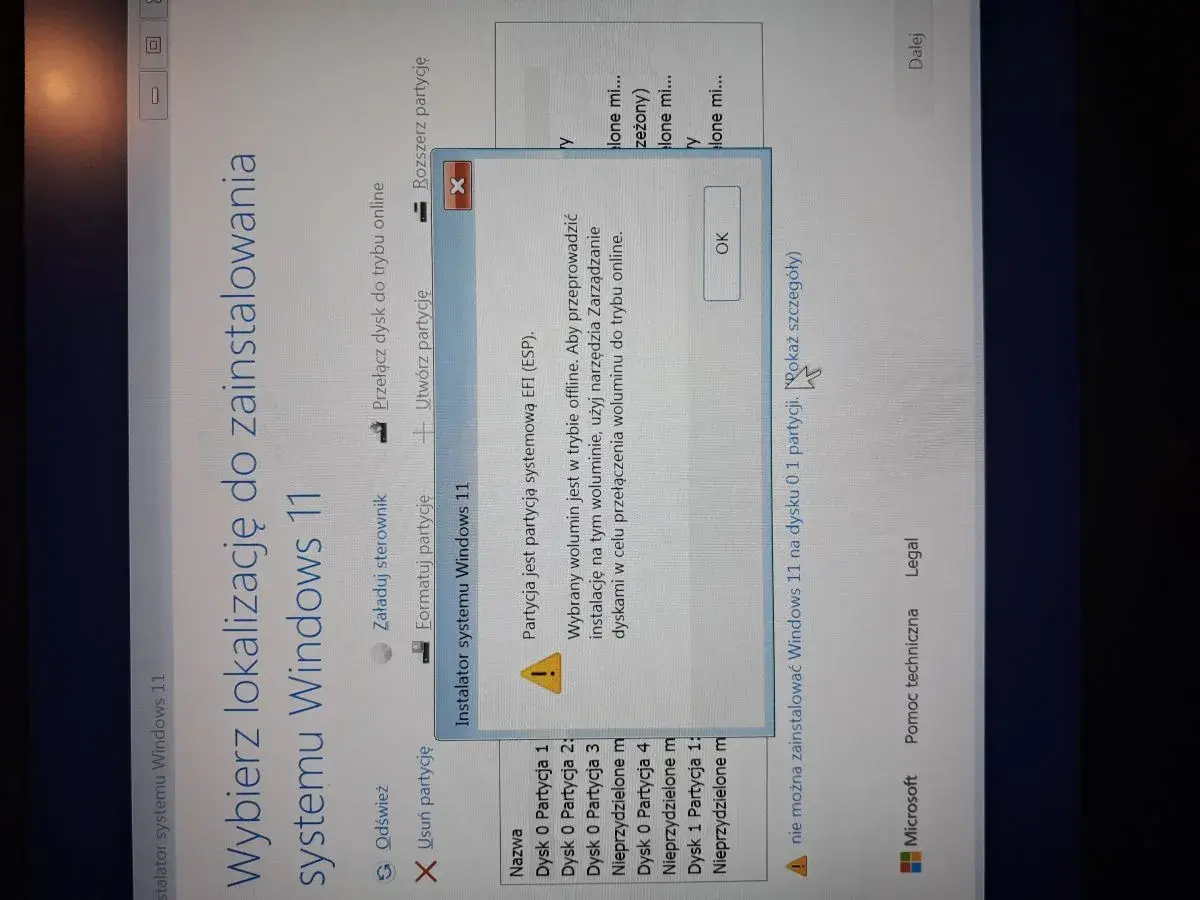
Komunikat, że nie można zainstalować systemu windows na tym dysku, zwykle nie oznacza awarii nośnika, tylko konflikt między trybem startu komputera a stylem partycji. Na pececie do gier pojawia się to najczęściej po wymianie płyty głównej, zmianie ustawień UEFI albo przy instalacji na starszym dysku MBR. Poniżej rozkładam ten błąd na czynniki pierwsze i pokazuję, jak go naprawić bez błądzenia po omacku.
Najkrótsza droga do uruchomienia instalacji
- Najczęściej problem wynika z niedopasowania: UEFI oczekuje GPT, a Legacy BIOS działa z MBR.
- Jeśli chcesz zachować dane, najpierw sprawdź tryb bootowania i rozważ konwersję dysku narzędziem MBR2GPT.
- Jeśli planujesz czystą instalację, szybciej zadziała usunięcie partycji i przygotowanie dysku jako GPT.
- Na dyskach większych niż 2 TB GPT jest praktycznie obowiązkowy.
- W komputerze do grania najlepiej od razu celować w UEFI, bo to prostsza i bardziej przyszłościowa konfiguracja.

Co naprawdę oznacza ten komunikat
W praktyce ten błąd mówi jedno: instalator Windowsa widzi niespójność między tym, w jakim trybie uruchomił się komputer, a tym, jak przygotowany jest dysk. Jeśli płyta główna startuje w UEFI, dysk powinien być zwykle w GPT. Jeśli system bootuje w trybie legacy BIOS, spotkasz się częściej z MBR.
To ważne, bo GPT i MBR to nie są tylko dwa różne skróty. GPT jest nowszy, obsługuje więcej niż cztery partycje i radzi sobie z nośnikami większymi niż 2 TB. MBR jest starszy, prostszy i bardziej ograniczony, więc na świeżym pececie do gier zwykle nie jest już najlepszym wyborem.
Dlatego ja zawsze zaczynam od rozpoznania objawu, a nie od nerwowego kasowania wszystkiego na dysku. Gdy już wiem, czy problemem jest tryb UEFI, styl partycji czy sposób uruchomienia pendrive’a, naprawa staje się przewidywalna, a nie przypadkowa.
Skoro wiadomo już, co oznacza sam komunikat, czas sprawdzić, skąd bierze się on najczęściej w realnych konfiguracjach gamingowych.
Skąd bierze się problem na pececie do gier
Na nowych komputerach do grania ten błąd najczęściej pojawia się po wymianie sprzętu, przy instalacji na szybkim NVMe albo wtedy, gdy w obudowie siedzi kilka dysków i instalator trafia nie na ten nośnik, na który powinien. W starych zestawach dochodzi jeszcze legacy BIOS, CSM i stare ustawienia po poprzednim systemie.
| Objaw | Najczęstsza przyczyna | Co sprawdzam najpierw |
|---|---|---|
| Instalacja blokuje się od razu po wyborze dysku | UEFI i GPT nie pasują do siebie | Tryb bootowania w BIOS/UEFI oraz styl partycji dysku |
| Komunikat pojawia się na nowym SSD po zmianie płyty głównej | Płyta startuje w innym trybie niż poprzedni komputer | Czy instalator został uruchomiony jako UEFI czy Legacy |
| Dysk ma ponad 2 TB, ale instalacja nie idzie dalej | MBR ogranicza rozmiar i układ partycji | Czy nośnik jest już przygotowany jako GPT |
| Instalator widzi kilka dysków, ale problem dotyczy tylko jednego | Wybrany został niewłaściwy SSD albo HDD | Czy na pewno pracuję na dysku systemowym, a nie na magazynowym |
W gamingu ten ostatni scenariusz jest zaskakująco częsty. Masz szybki SSD pod system i osobny dysk na biblioteki Steam, a instalator nagle pokazuje błąd na tym „drugim”, bo ktoś wcześniej zostawił na nim stare partycje albo inny styl zapisu. Wtedy problem nie leży w Windowsie jako takim, tylko w bałaganie wokół instalacji.
Najwięcej czasu oszczędza mi więc nie zgadywanie, tylko szybka diagnoza: tryb startu, styl partycji, liczba dysków i to, czy instalator naprawdę wskazuje właściwy nośnik. Mając to pod kontrolą, można przejść do naprawy bez utraty danych.
Jak naprawić go bez kasowania danych
Jeśli na dysku masz już dane, zapisane save’y, projekty albo po prostu nie chcesz zaczynać od zera, najpierw próbuję rozwiązania, które nie wymaga pełnego czyszczenia nośnika. To zwykle najlepsza ścieżka, gdy komputer był wcześniej używany i chcesz tylko odświeżyć system przed nową instalacją gier.
| Metoda | Kiedy ma sens | Wpływ na dane | Ryzyko |
|---|---|---|---|
| Zmiana trybu bootowania na właściwy | Gdy dysk już ma odpowiedni styl partycji | Brak utraty danych | Niskie, jeśli nie ruszasz partycji |
| MBR2GPT | Gdy chcesz przejść z MBR na GPT bez kasowania systemu | Zazwyczaj bez utraty danych | Średnie, bo dysk musi spełnić warunki konwersji |
| Czysta reinstalacja po usunięciu partycji | Gdy i tak planujesz nowy start | Kasuje wszystko na wybranym dysku | Najwyższe, jeśli nie zrobiłeś kopii zapasowej |
Gdy chcesz zachować dane
Ja zaczynam od wejścia do UEFI i sprawdzenia, czy komputer bootuje w trybie zgodnym z dyskiem. Jeżeli dysk jest w GPT, a instalator odpala się jako Legacy, wystarczy poprawić sposób uruchomienia pendrive’a i ponowić próbę. Jeśli dysk ma MBR, a zależy Ci na zachowaniu danych, dobrym kierunkiem jest konwersja do GPT narzędziem MBR2GPT.
To narzędzie ma sens wtedy, gdy instalujesz system na dysku systemowym i chcesz przejść na nowocześniejszą konfigurację bez ręcznego przepisywania wszystkiego od nowa. Nie traktuję go jednak jak magicznego przycisku: jeśli układ partycji jest nietypowy, dysk ma zbyt wiele starych struktur albo system jest mocno rozjechany, konwersja może się nie udać.
Przeczytaj również: Najprostszy sposób jak ściągnąć gry na laptopa: bezpieczne platformy
Gdy planujesz czystą instalację
Jeśli komputer ma być od początku złożony pod gry, czysta instalacja bywa po prostu szybsza i pewniejsza. Wtedy tworzę kopię zapasową, odłączam pozostałe dyski, uruchamiam instalator w UEFI i usuwam partycje tylko z docelowego SSD. Dzięki temu Windows sam zakłada potrzebne struktury i nie ciągnie za sobą starego bałaganu.
W bardziej technicznym wariancie można użyć DiskPart, wybrać właściwy dysk i wykonać `clean`, a potem utworzyć nowy układ jako GPT. Trzeba jednak pamiętać, że `clean` usuwa wszystkie partycje i woluminy, więc to rozwiązanie tylko dla osób, które świadomie chcą rozpocząć od zera.
W praktyce wybór jest prosty: jeśli zależy Ci na danych, próbujesz naprawy bez kasowania; jeśli budujesz świeżą maszynę do grania, lepiej zrobić porządek raz, porządnie. Następny krok to już konkretna instalacja bez potknięć.
Jak zrobić czystą instalację bez potknięć
Przy nowym pececie do gier robię to zawsze w podobnej kolejności, bo ona minimalizuje ryzyko pomyłki. Najpierw kopia zapasowa, potem UEFI, potem właściwy nośnik instalacyjny, a dopiero na końcu partycjonowanie. Odwrócenie tej kolejności zwykle kończy się chaosem albo utratą czasu.
- Zapisz ważne pliki, zapisane stany gier, ustawienia launcherów i profile programów, z których korzystasz na co dzień.
- Jeśli masz więcej niż jeden dysk, na czas instalacji odłącz pozostałe nośniki albo przynajmniej upewnij się, który SSD ma dostać Windowsa.
- W BIOS/UEFI ustaw bootowanie w trybie UEFI, a jeśli płyta ma CSM, traktuj go jako tryb zgodności, nie jako domyślny wybór.
- Uruchom instalator z wpisu zaczynającego się od UEFI, nie z ogólnego wpisu bez doprecyzowania trybu.
- Na ekranie wyboru dysku usuń partycje tylko z docelowego nośnika i instaluj system na nieprzydzielonej przestrzeni.
Jeżeli potrzebujesz absolutnie czystej bazy, możesz przed instalacją użyć `diskpart`, wybrać właściwy nośnik, wykonać `clean`, a następnie pozwolić instalatorowi samemu utworzyć partycje GPT. To rozwiązanie jest szybkie i skuteczne, ale ma jeden warunek: musisz być stuprocentowo pewny, że pracujesz na właściwym dysku.
W komputerze do gier ma to jeszcze jeden praktyczny plus. Po starcie systemu łatwiej później dołożyć kolejne SSD na biblioteki z grami, bo układ GPT i UEFI zwyczajnie lepiej pasują do współczesnych płyt głównych i większych nośników.
Gdy instalacja nadal się sypie mimo poprawnego dysku, najczęściej winny jest sam nośnik instalacyjny albo ustawienia płyty głównej, a nie Windows.
Kiedy winny jest pendrive, a kiedy ustawienia UEFI
To fragment, który wiele osób pomija, a ja uważam go za kluczowy. Instalator może wyglądać poprawnie, ale jeśli pendrive został uruchomiony w złym trybie, cała instalacja idzie od początku nie tak. Podobnie bywa po aktualizacji BIOS-u, kiedy płyta nagle wraca do domyślnych ustawień i zmienia sposób startu.
- Pendrive uruchomiony w Legacy - instalator działa, ale nie pasuje do dysku przygotowanego pod UEFI.
- CSM włączony domyślnie - Compatibility Support Module to warstwa zgodności dla starego BIOS-u, która potrafi zamieszać przy nowym SSD.
- Nośnik przygotowany od nowa - gdy starszy pendrive sprawia kłopoty, nagranie instalatora ponownie zwykle rozwiązuje problem szybciej niż dłubanie w partycjach.
- Zły wpis w menu bootowania - wybór zwykłego USB zamiast `UEFI: USB` często wystarcza, żeby uruchomić instalację w niewłaściwym trybie.
W komputerach budowanych pod gry spotykam jeszcze jeden detal: po zmianie płyty głównej część osób zostawia stare ustawienia „Both” albo „Auto” i zakłada, że wszystko samo się dopasuje. Nie dopasuje się, jeśli dysk i instalator startują w różnych trybach. Wtedy warto wymusić spójność od początku, zamiast liczyć na przypadek.
Jeżeli po sprawdzeniu pendrive’a i UEFI nadal widzisz ten sam blokujący komunikat, wracam do podstaw: właściwy dysk, właściwy tryb i właściwy układ partycji. To właśnie te trzy rzeczy załatwiają większość przypadków bez dodatkowych sztuczek.
Jak ustawić kolejną instalację, żeby nie wracać do tego błędu
Jeśli miałbym zostawić jedną praktyczną zasadę dla kogoś składającego komputer do grania w 2026 roku, brzmiałaby prosto: na systemowym SSD trzymaj UEFI i GPT jako domyślny standard. To nie jest wybór „na pokaz”, tylko najwygodniejsza konfiguracja dla nowoczesnych płyt głównych, szybkich NVMe i większych dysków.
Druga zasada jest równie ważna: przed reinstalacją odłącz wszystko, czego nie potrzebujesz. Jeden wpięty SSD robi mniej bałaganu niż trzy nośniki, z których każdy ma swoje stare partycje, bootloadery i archiwalne dane po poprzednich testach. Przy komputerze do gier to naprawdę oszczędza nerwy.
Trzecia rzecz to kopia zapasowa zapisów i ustawień, szczególnie z launcherów, modów i narzędzi do grania online. Sam błąd instalacji Windowsa jest irytujący, ale dopiero utrata profili, save’ów i konfiguracji potrafi spowolnić powrót do normalnego grania o kilka godzin albo dni.
Jeżeli trzymasz się prostego schematu UEFI, GPT i jednego docelowego dysku, ten problem zwykle znika na dobre. A wtedy zamiast walczyć z instalatorem, możesz wrócić do tego, po co ten sprzęt stoi na biurku: do szybkiego startu systemu, stabilnych sterowników i gier, które uruchamiają się bez zbędnych przeszkód.
