
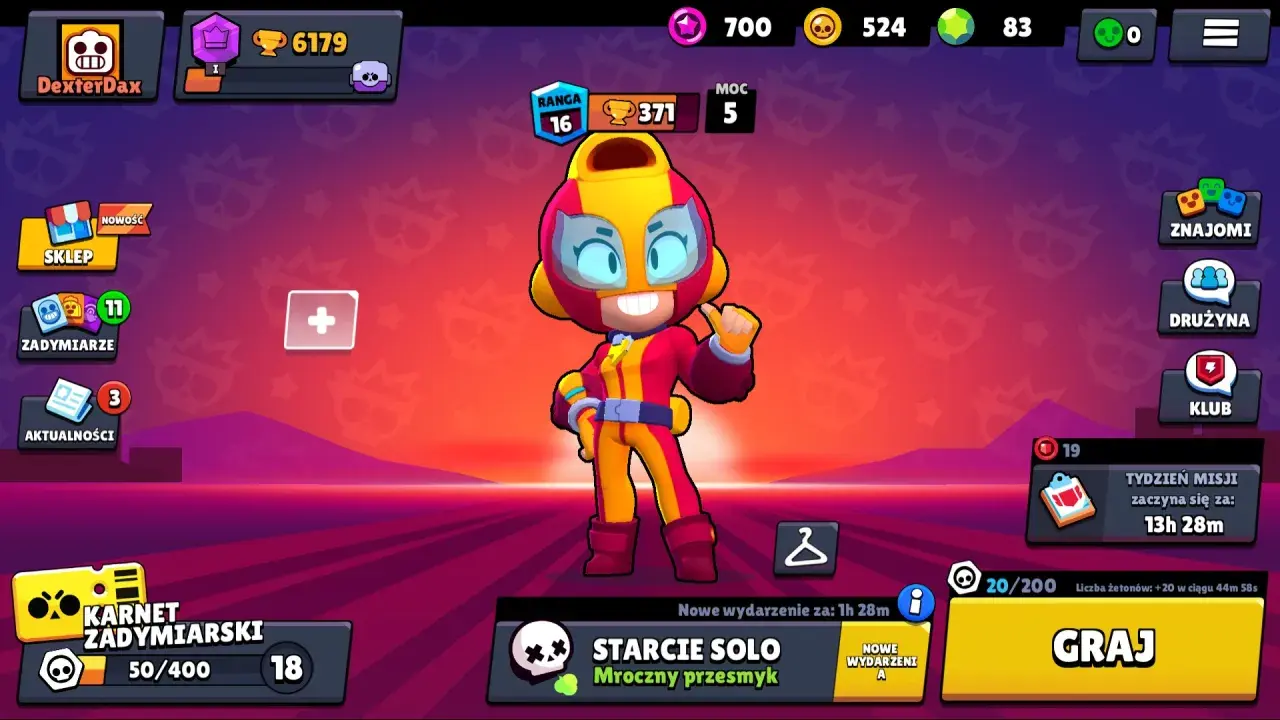
Granice między mobilem a desktopem w grach są dziś cieńsze niż kiedyś, ale w przypadku tej produkcji nadal trzeba wybrać obejście, a nie gotową wersję PC. W praktyce brawl stars na komputer oznacza dwa sensowne scenariusze: uruchomienie gry w emulatorze Androida albo wyświetlenie obrazu z telefonu na monitorze i sterowanie z poziomu komputera. Poniżej rozbieram to na konkretne kroki, pokazuję różnice w wygodzie i podpowiadam, jak nie wpakować się w problemy z płynnością albo kontem.
Najkrótsza droga do gry na ekranie PC prowadzi przez emulator albo mirroring telefonu
- Nie ma oficjalnego desktopowego klienta, więc szukasz obejścia, a nie instalatora od Supercell.
- Emulator Androida daje najwięcej swobody, ale mocniej obciąża komputer i wymaga sensownego mapowania klawiszy.
- Mirrorowanie telefonu jest prostsze i bliższe wersji mobilnej, lecz telefon musi pracować cały czas.
- Supercell ID warto połączyć wcześniej, zanim zaczniesz testy na nowym środowisku.
- Makra i boty to zły kierunek; przy grze nastawionej na szybkie mecze lepiej nie ryzykować.
- Przy 8 GB RAM da się zacząć, ale 16 GB daje wyraźnie bardziej komfortowy zapas.
Czy istnieje oficjalna wersja na komputer
Na dziś nie ma pełnoprawnej, oficjalnej wersji desktopowej, więc nie warto tracić czasu na poszukiwanie „ukrytego” klienta PC. Gra pozostaje mobilna, a komputer może ją jedynie uruchamiać pośrednio albo wyświetlać obraz z telefonu.
To ważne, bo od razu ustawia oczekiwania: nie dostaniesz tu takiej samej integracji z Windows jak w typowej grze komputerowej, tylko obejście, które trzeba dobrać do własnego sprzętu. Jeśli ktoś obiecuje „natychmiastowy installer” albo „pewny PC port”, zwykle chodzi o reklamowy wabik, a nie o realne rozwiązanie. Dlatego zamiast szukać cudownego skrótu, lepiej porównać metody i wybrać tę, która najmniej przeszkadza w samych meczach.
| Opcja | Co zyskujesz | Ograniczenia | Dla kogo |
|---|---|---|---|
| Emulator Androida | Grasz bez telefonu, możesz przypisać klawisze i mysz | Większe zużycie zasobów i możliwy input lag | Dla osób, które chcą pełnej obsługi z PC |
| Mirrorowanie telefonu | Największa zgodność z wersją mobilną i mniej problemów z uruchomieniem | Telefon musi być włączony i połączony z komputerem | Dla tych, którzy wolą stabilność od wygody klawiatury |
| Zdalny pulpit | Awaryjny dostęp do gry z komputera | Zwykle najgorsza responsywność | Do testów, nie do rywalizacji |
Jeśli zależy ci na sensownym komforcie, w praktyce zostają dwie pierwsze ścieżki. Skoro oficjalnej wersji nie ma, przechodzę do tej, która daje najwięcej swobody przy biurku.

Emulator Androida daje najwięcej kontroli
Emulator to najczęstszy wybór, bo pozwala uruchomić grę na pulpicie, przypisać ruch do klawiszy i grać bez podnoszenia telefonu. Ja traktuję go jako rozwiązanie dla osób, które naprawdę chcą siedzieć przy komputerze, a nie tylko rzutować obraz na większy ekran.
- Pobierz emulator z oficjalnej strony dostawcy, a nie z przypadkowego katalogu pobrań.
- Zaloguj się na konto Google i zainstaluj grę ze sklepu wbudowanego w emulator.
- Połącz konto z Supercell ID, zanim zaczniesz testować ustawienia sterowania.
- Przypisz podstawowe akcje do klawiszy i sprawdź, czy ruch oraz celowanie nie są zbyt agresywnie zmapowane.
- Odpal kilka szybkich meczów treningowych i popraw konfigurację przed wejściem do normalnej gry.
Najważniejsza rzecz, o której początkujący często zapominają, jest banalna: Brawl Stars powstało pod dotyk, więc „idealne” mapowanie nigdy nie będzie tak naturalne jak na telefonie. Dlatego lepiej zacząć od prostego układu niż od przesadnie rozbudowanego zestawu skrótów, bo w dynamicznej walce mniej znaczy szybciej. Jeśli emulator ma obsługę makr, zostawiłbym ją wyłączoną, a każdy podejrzany mod APK omijał szerokim łukiem.
Jak ustawić sterowanie i wydajność, żeby grało się płynnie
W tej grze liczy się reakcja, więc nawet niewielkie opóźnienie między ruchem myszą a akcją na ekranie potrafi zepsuć starcie. Na komputerze najlepiej zaczynać od prostych ustawień, które nie próbują wycisnąć z emulatora wszystkiego naraz. W praktyce częściej wygrywa stabilność niż najwyższa możliwa jakość obrazu.
| Ustawienie | Dobry punkt startowy | Po co to robię |
|---|---|---|
| Rozdzielczość | 1280 × 720 | Mniej obciąża komputer i zwykle poprawia płynność |
| FPS | 60, a przy słabszym sprzęcie 30 jako plan awaryjny | W szybkich starciach responsywność jest ważniejsza niż efekt wizualny |
| RAM dla emulatora | 2-3 GB przy 8 GB pamięci w komputerze, więcej przy 16 GB | Za mało daje przycinki, za dużo potrafi zdusić system |
| Rdzenie CPU | 2-4 | Wystarczy do lekkiej gry mobilnej, a nie blokuje całego procesora |
| Sterowanie | Osobny klawisz ruchu, ataku i superumiejętności | Mniej przypadkowych pomyłek w środku wymiany ognia |
Jeśli komputer prosi o włączenie wirtualizacji procesora, warto to zrobić, bo bez tego część emulatorów działa wyraźnie gorzej. Pomaga też zamknięcie przeglądarki z wieloma kartami, komunikatorów działających w tle i wszystkiego, co bez sensu kradnie pamięć. Gdy sprzęt jest przeciętny, nie próbuję grać w najwyższej rozdzielczości, bo w takiej grze to zwykle zły handel.
Mirrorowanie telefonu jest prostsze, niż się wydaje
Mirrorowanie, czyli wyświetlanie obrazu z telefonu na monitorze, to rozwiązanie dla osób, które chcą zachować dokładnie tę samą wersję gry, ale korzystać z większego ekranu i wygodniejszego miejsca przy biurku. W praktyce telefon zostaje „silnikiem”, a komputer daje tylko obraz i ewentualne sterowanie.
To działa szczególnie dobrze, gdy emulator sprawia problemy albo po prostu nie chcesz instalować kolejnego środowiska. Na wybranych telefonach Samsung podobną rolę pełni DeX, czyli tryb pulpitu, który zamienia smartfon w bardziej komputerowe środowisko. Zwykle im krótsza droga sygnału, tym lepiej, więc połączenie kablowe jest rozsądniejsze niż przypadkowe Wi-Fi z przeciążonej sieci domowej.
- Wybieram mirrorowanie, gdy zależy mi na najmniejszym ryzyku niekompatybilności.
- Wybieram je też wtedy, gdy chcę grać „tak jak na telefonie”, bez zabawy w złożone mapowanie klawiszy.
- To gorsza opcja do rywalizacji na najwyższym tempie, bo opóźnienie zależy od jakości połączenia i narzędzia do klonowania ekranu.
- Największy minus jest prosty: telefon musi być cały czas włączony, najlepiej jeszcze pod ładowarką.
Jeśli komputer ma służyć tylko jako większy ekran, mirrorowanie wygrywa prostotą. Gdy jednak chcesz pełniej „usiedlić” grę przy desktopie, wchodzą w grę kwestie bezpieczeństwa konta i zgodności z zasadami gry.
Bezpieczeństwo konta ma tu większe znaczenie niż zwykle
Zanim zaczniesz eksperymentować z nowym środowiskiem, połącz konto z Supercell ID. To najprostszy sposób, żeby zachować postępy i bez stresu przełączać się między urządzeniami. Ja robię to zawsze przed testami, bo wtedy nawet źle skonfigurowany emulator nie zamienia się w problem z odzyskiwaniem konta.
Druga sprawa to uczciwa gra. Makra, boty, skrypty do automatyzacji i modyfikowane instalatory mogą kusić wygodą, ale w praktyce są najkrótszą drogą do kłopotów. W grze nastawionej na szybkie mecze i rywalizację nie warto ryzykować reputacji konta dla kilku sekund „łatwiejszej” obsługi. Jeśli masz włączoną ochronę konta, zadbaj też o kody odzyskiwania i aktualny numer telefonu, bo to bywa ważniejsze niż sam wybór emulatora.
- Nie instaluję plików APK z losowych stron.
- Nie włączam makr do automatycznego klikania.
- Nie kupuję kont ani nie oddaję dostępu osobom trzecim.
- Po testach na komputerze sprawdzam, czy logowanie do gry działa również na telefonie.
Jeśli konto jest dobrze zabezpieczone, komputer staje się tylko narzędziem, a nie ryzykiem. Zostaje już tylko rozsądny wybór samego sposobu grania i dopasowanie go do tego, jak mocny masz sprzęt.
Jak wybrać sposób grania, który nie przeszkadza w samych meczach
Gdy patrzę na ten temat praktycznie, wybór jest dość prosty. Emulator wygrywa, jeśli chcesz pełnej swobody, grasz regularnie przy komputerze i masz sprzęt z zapasem mocy. Mirrorowanie telefonu jest lepsze, gdy zależy ci na prostocie, stabilności i możliwie wiernym zachowaniu wersji mobilnej.
W 2026 nadal najlepiej działa podejście bez przesady: zaczynam od najmniej skomplikowanej metody, testuję kilka meczów, sprawdzam opóźnienie i dopiero potem inwestuję czas w dopracowanie sterowania. Jeżeli komputer ma być realnym miejscem do gry, a nie tylko ciekawostką, ważniejsze od samego „uruchomienia” jest to, czy po pięciu minutach czujesz komfort. Jeśli nie, zmieniam metodę, a nie siłuję się z ustawieniami bez końca.
Na końcu zostaje jedna zdrowa zasada: komputer ma pomagać szybciej i wygodniej wejść do meczu, a nie walczyć z tobą o każdą akcję. Jeśli przy twoim sprzęcie emulator chodzi płynnie, to zwykle będzie najlepsza droga; jeśli nie, prostsze mirrorowanie telefonu da mniej efektowne, ale bardziej przewidywalne doświadczenie.
